
Список заказов
Заказы — экран, за которым проходит смена. Здесь видно все заказы за выбранный период, что с ними происходит и что с ними можно сделать.
Открывается пунктом Заказы в меню слева.
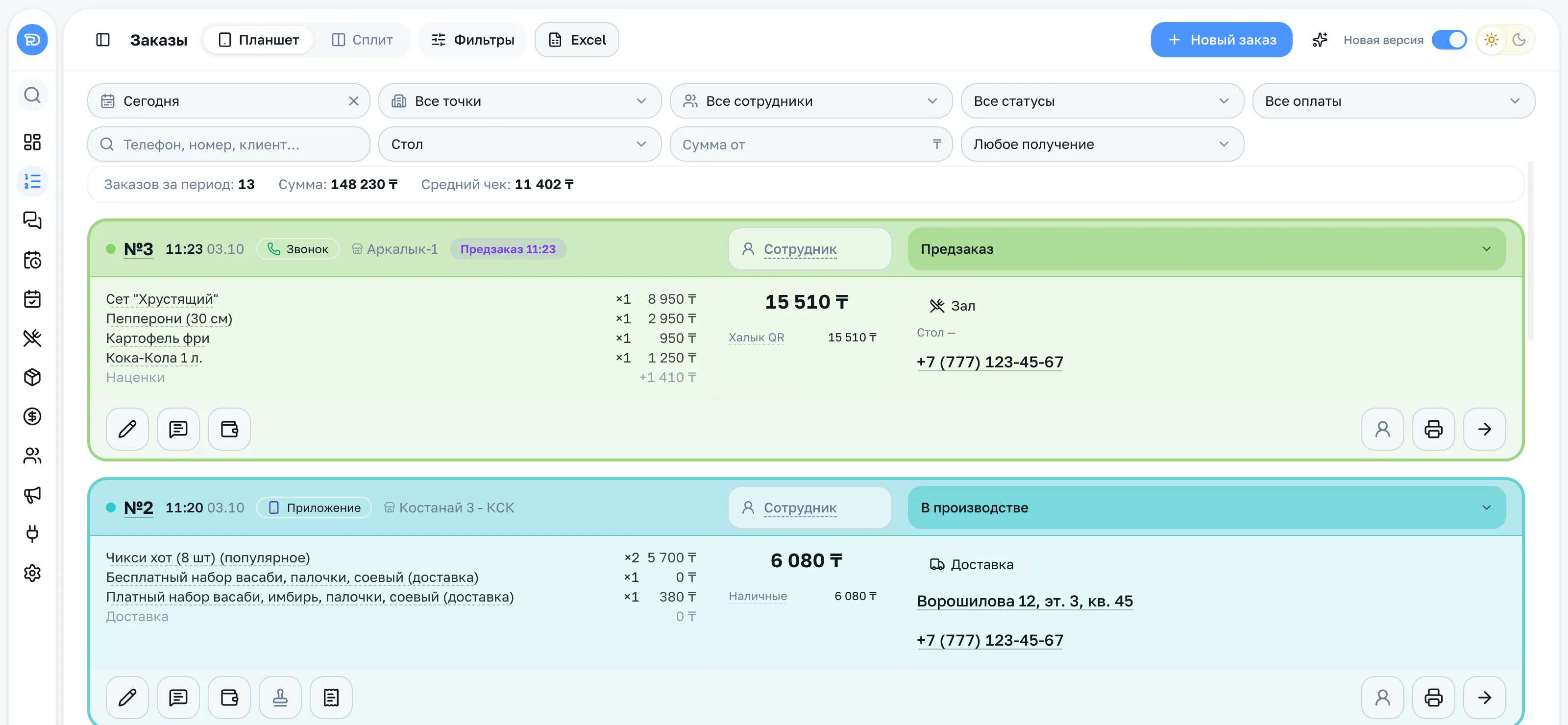
Что в шапке
Заголовок раздела «Что в шапке»- «Планшет» и «Сплит» — два вида списка, о них ниже;
- «Фильтры» — показать или спрятать строку фильтров;
- «Excel» — выгрузить то, что сейчас в списке, в таблицу;
- «Новый заказ» — открывает экран заказа.
Под фильтрами — сводка за период: сколько заказов, на какую сумму и какой средний чек. Она пересчитывается вместе с фильтрами.
Фильтры
Заголовок раздела «Фильтры»- период — по умолчанию «Сегодня», крестик сбрасывает его;
- «Все точки», «Все сотрудники», «Все статусы», «Все оплаты» — срезы по торговой точке, исполнителю, статусу и способу оплаты;
- «Телефон, номер, клиент…» — поиск сразу по номеру телефона, номеру заказа и имени гостя;
- «Стол» и «Сумма от» — для зала и для отбора крупных чеков;
- «Любое получение» — доставка, самовывоз или зал.
Карточка заказа
Заголовок раздела «Карточка заказа»Карточка окрашена в цвет своего статуса, поэтому по виду списка сразу понятно, что происходит, не читая подписи.
В шапке карточки:
- номер и время заказа;
- канал — откуда он пришёл: «Звонок», «Приложение», «Сайт», «ИИ-оператор»;
- торговая точка;
- отметка «Предзаказ» со временем, если заказ к определённому часу;
- «Сотрудник» — кто ведёт заказ, назначается прямо здесь;
- статус — меняется из той же карточки.
Ниже — состав с количеством и ценой, итоговая сумма и способ оплаты. Справа — как заказ получают: «Доставка» с адресом и телефоном или «Зал» с номером стола. Комментарий к заказу, если он есть, виден под адресом.
Кнопки в карточке
Заголовок раздела «Кнопки в карточке»Слева внизу — действия с самим заказом:
- «Редактировать заказ» — вернуться к составу и адресу;
- «Комментарий к заказу»;
- «Сменить тип оплаты»;
- «Фискальный чек» — пробивать ли чек по этому заказу;
- «Чеки заказа» — какие чеки по нему уже есть.
Справа — «Карточка клиента», «Печать чека» и «Открыть заказ».
Набор кнопок зависит от заказа: у заказа в зале не будет действий, которые касаются только доставки, а у отменённого — тех, что меняют состав.
Вид «Сплит»
Заголовок раздела «Вид «Сплит»»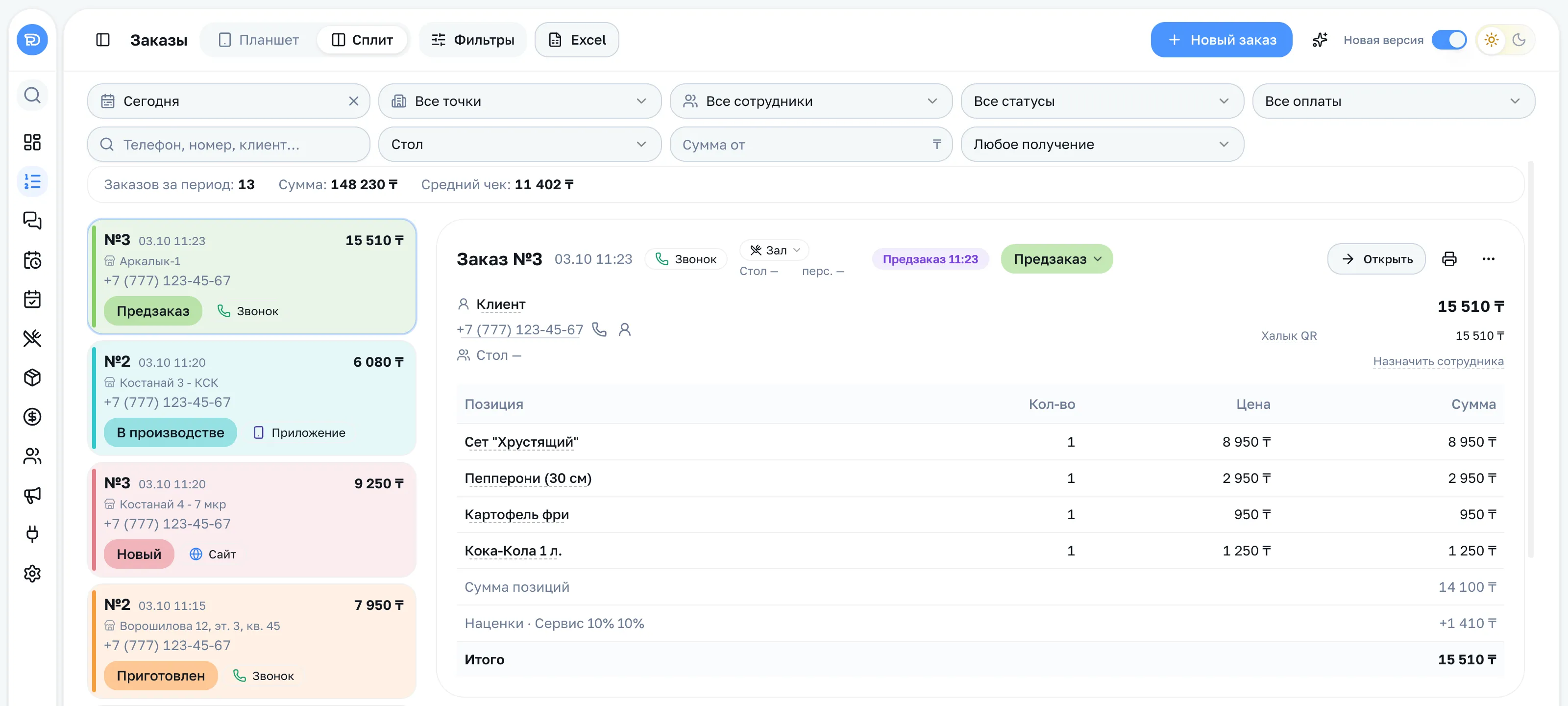
В этом виде слева идёт узкий список — номер, время, сумма, точка, телефон и статус, — а справа открывается выбранный заказ целиком: позиции таблицей с количеством и ценой, «Сумма позиций», наценки и скидки отдельными строками, «Итого» и способ оплаты. Отсюда же можно назначить сотрудника, открыть заказ и напечатать чек.
«Сплит» удобен оператору: список перед глазами, а детали открываются в один клик. «Планшет» — кассиру и менеджеру смены: каждая карточка показывает заказ целиком.
Что можно сделать с заказом
Заголовок раздела «Что можно сделать с заказом»- Разделить счёт — если гости платят по отдельности.
- Отменить заказ и вернуть деньги — если заказ не состоялся.
- Вернуть онлайн-оплату — если платёж прошёл онлайн.