
Заказы на карте
Экран показывает заказы на карте города. Вкладка «Сейчас» — для диспетчера: какие заказы в работе и где курьеры. Вкладка «За период» — для маркетолога: откуда заказывают и какие районы приносят выручку.
Откройте Маркетинг → Заказы на карте. Охват — точка или организация — берётся из меню слева.
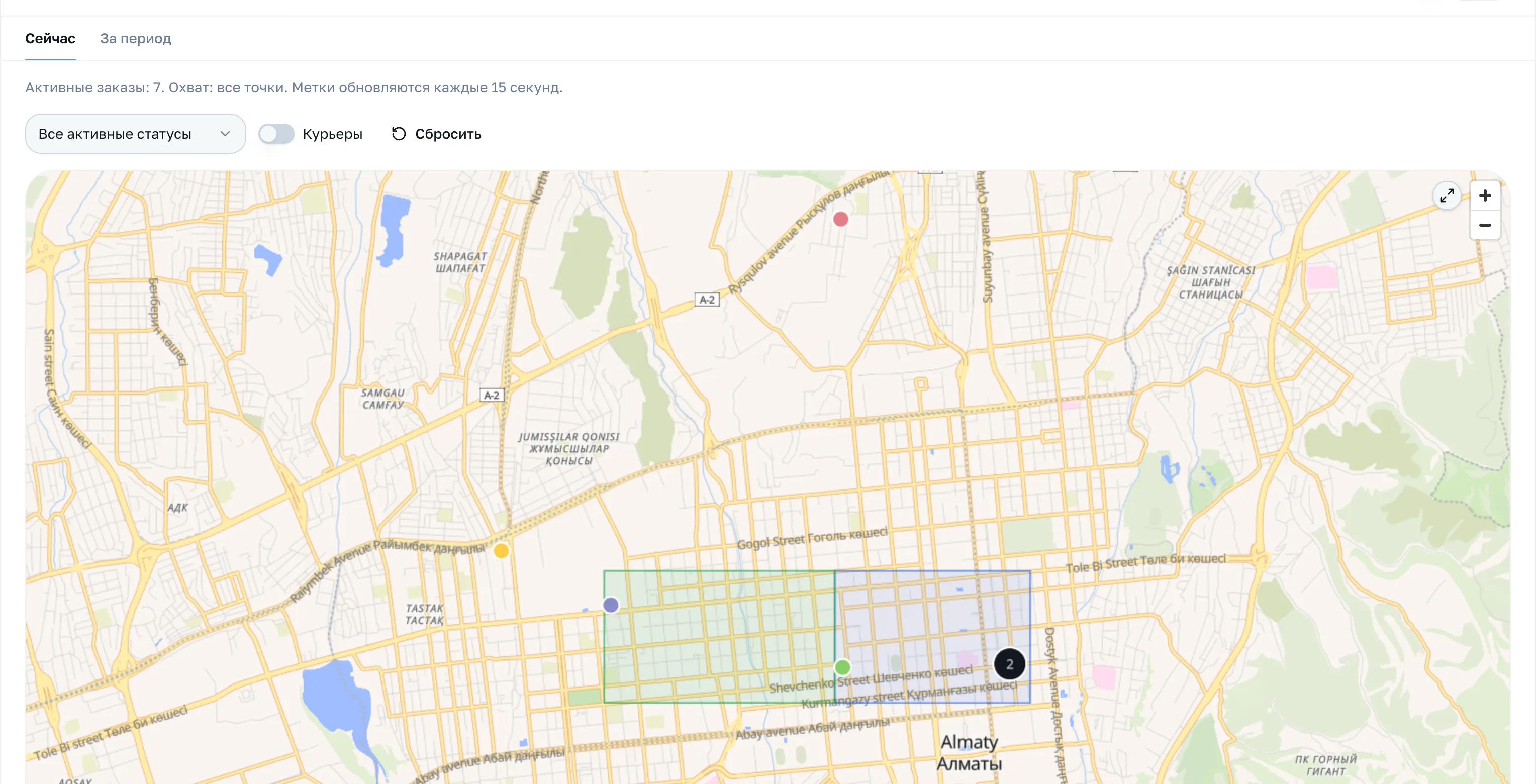
Над картой написано, сколько активных заказов — это незакрытые заказы за последние сутки — и сколько курьеров на линии. Метки обновляются каждые 15 секунд, страницу перезагружать не нужно.
- «Все активные статусы» — оставьте как есть или выберите один статус, например «В пути».
- «Курьеры» — показать на карте курьеров, которые на смене в приложении DelRes Staff. Курьер, от которого давно не было геопозиции, отмечен как «Нет связи».
- Цвет метки — статус заказа, расшифровка под картой. Близкие заказы собираются в кружок с числом — приблизьте карту, чтобы разглядеть их.
Заказы без найденного на карте адреса на неё не попадают — над картой написано, сколько их.
Карточка курьера
Заголовок раздела «Карточка курьера»Нажмите на курьера на карте — откроется его карточка.
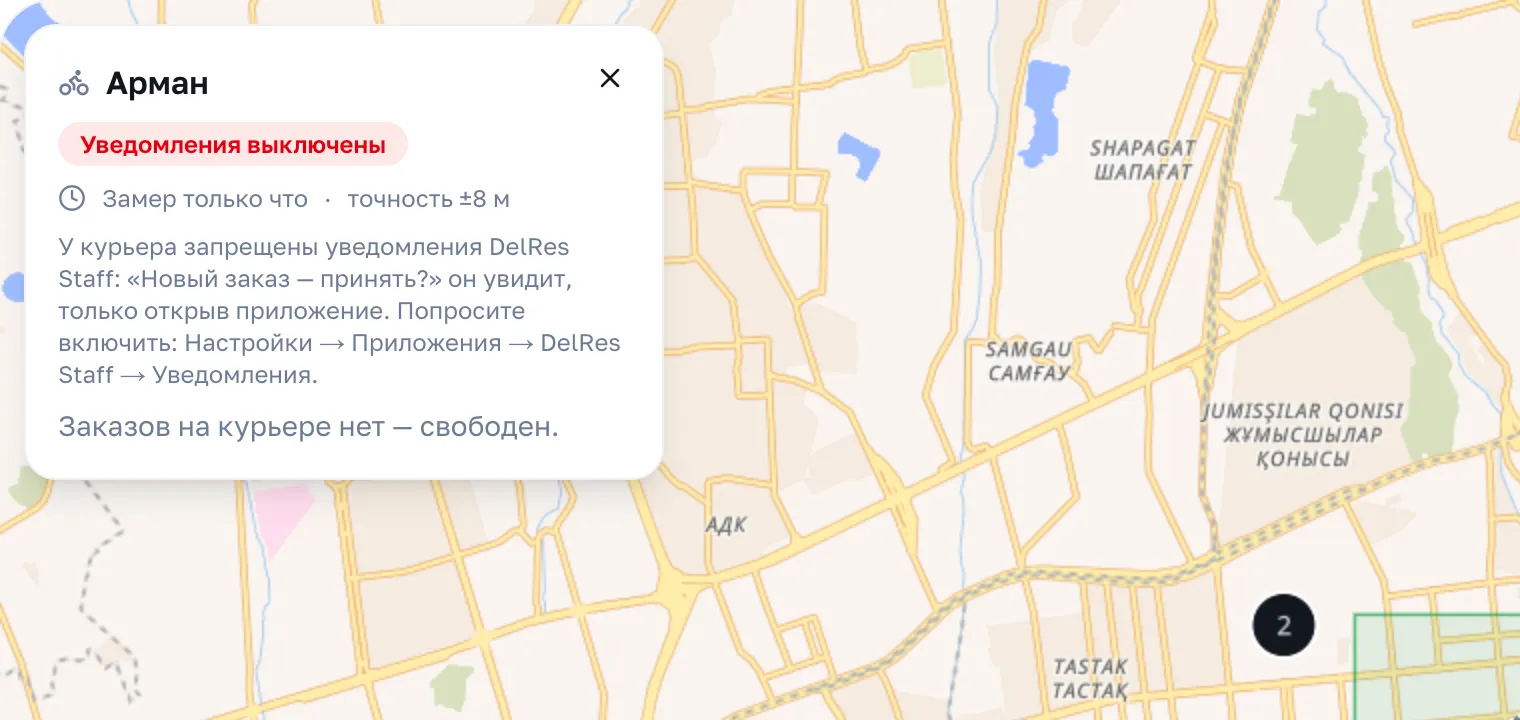
- когда пришла последняя геопозиция («Замер 2 минуты назад»), её точность и заряд телефона. Если геопозиции давно не было, рядом с именем «Нет связи», а метка стоит на последнем известном месте;
- заказы на доставке у курьера или «Заказов на курьере нет — свободен»;
- уведомления DelRes Staff: красный значок «Уведомления выключены» — курьер увидит «Новый заказ — принять?», только открыв приложение; жёлтый «Уведомления тихие» — предложение придёт без звука и всплывающего окна. Под значком написано, о чём попросить курьера: включить уведомления DelRes Staff (Настройки → Приложения → DelRes Staff → Уведомления) или звук для канала «Заказы».
Значок уведомлений показывается у курьеров с DelRes Staff 1.2.2 и новее.
За период
Заголовок раздела «За период»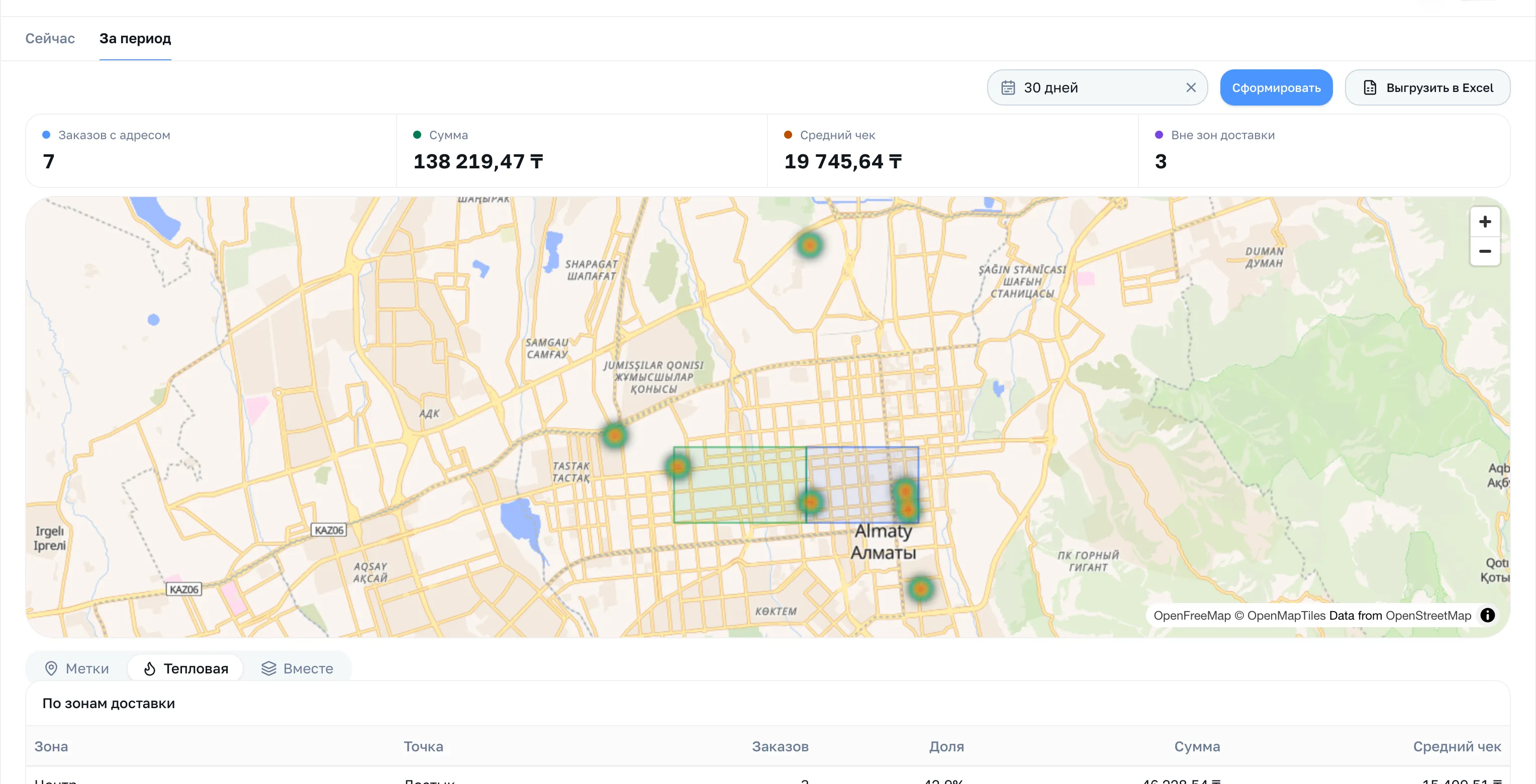
- Выберите период — по умолчанию 30 дней.
- Нажмите «Сформировать».
Сверху итоги: Заказов с адресом, Сумма, Средний чек и Вне зон доставки — сколько заказов пришло с адресов, не попавших ни в одну зону.
Под картой переключатель вида: Метки — каждый заказ отдельно, Тепловая — где заказов больше, Вместе — то и другое.
Ниже таблица «По зонам доставки»: зона, точка, сколько заказов, их доля, сумма и средний чек. Заказы вне зон собраны в строки «Вне зон доставки» — отдельно по каждой точке. «Выгрузить в Excel» сохраняет эту таблицу.
На весь экран
Заголовок раздела «На весь экран»На ноутбуке под шапкой и фильтрами карте остаётся узкая полоса. Кнопка «На весь экран» — значок разворота в правом верхнем углу карты, рядом с «+» и «−» — разворачивает её поверх всего окна. Под картой остаются переключатель «Метки / Тепловая / Вместе» и, на вкладке «Сейчас», расшифровка цветов.
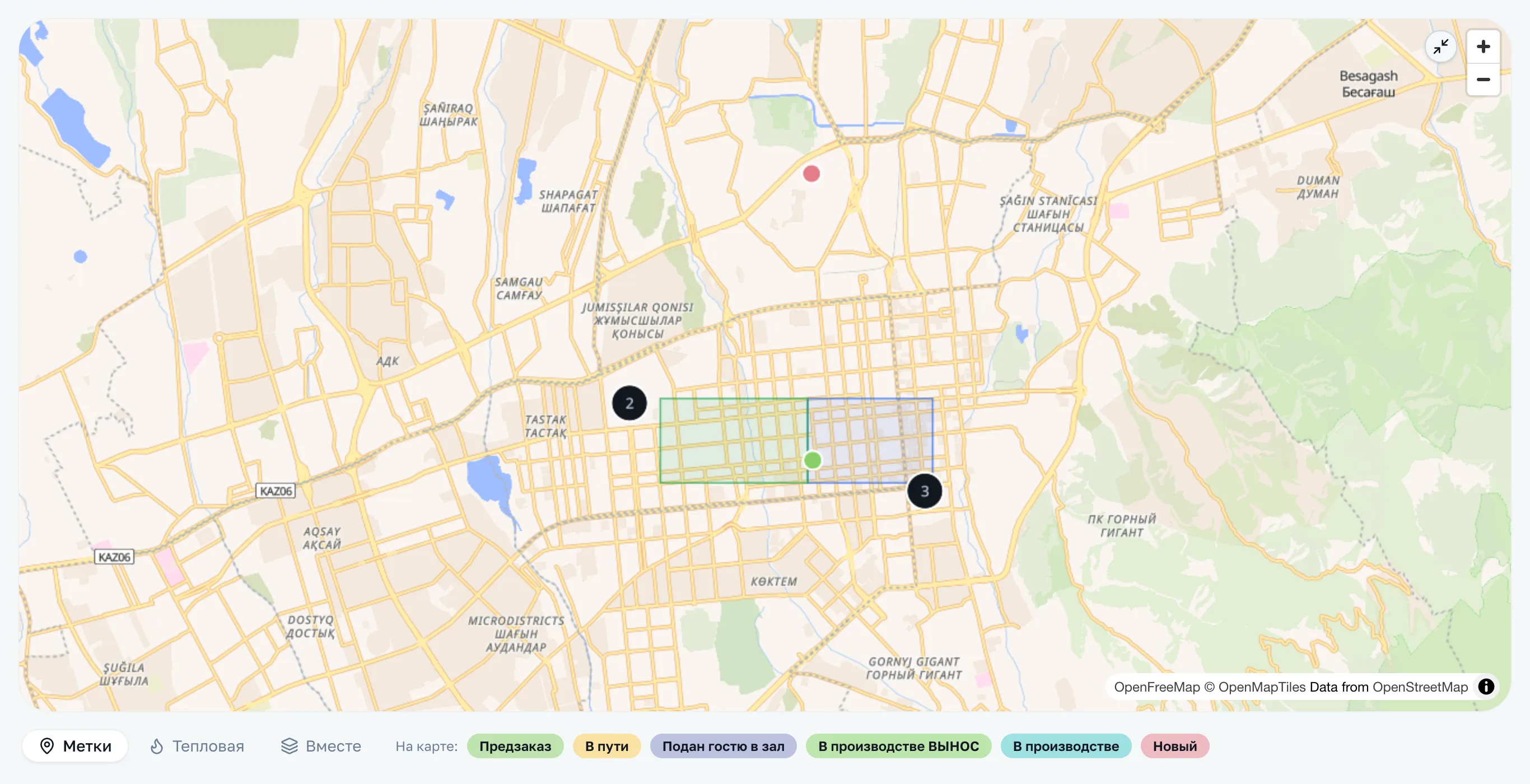
Свернуть — той же кнопкой (подсказка «Свернуть (Esc)») или клавишей Esc. Масштаб и место на карте при этом не сбрасываются: что приблизили в развёрнутом виде, то и останется. Кнопка есть на обеих вкладках и у карты на главной.
На главной
Заголовок раздела «На главной»Короткая версия экрана — блок «Заказы на карте» в самом низу главной: заказы за выбранный там период и кнопка «Открыть карту», которая ведёт сюда.