
Реклама в Meta — с чего начать
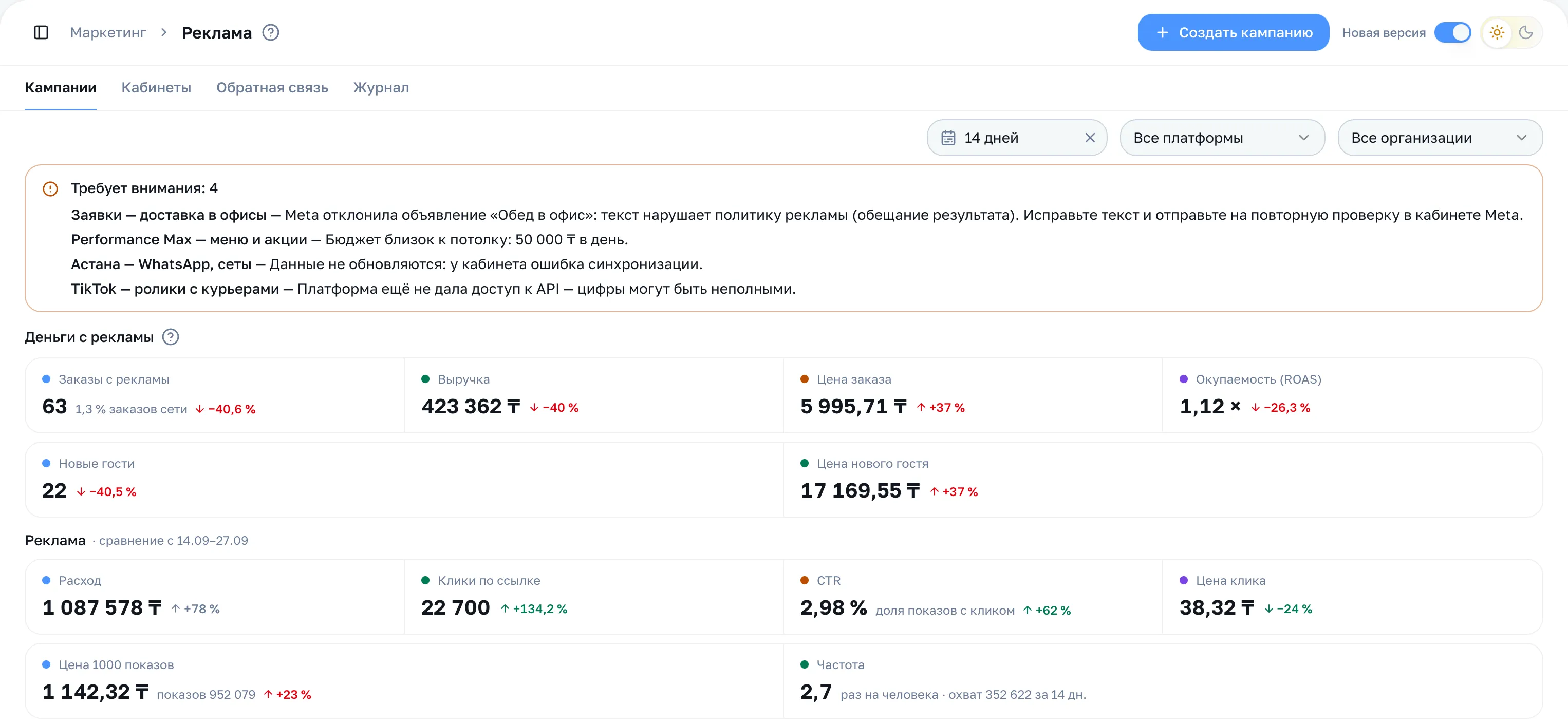
Раздел Маркетинг → Реклама собирает рекламу Facebook и Instagram в одном месте рядом с вашими заказами. Вы подключаете рекламный кабинет Meta один раз, а дальше:
- видите, сколько потрачено и что получено: диалоги в WhatsApp, переходы на сайт, установки приложения;
- видите, сколько заказов и выручки реклама действительно привела и окупилась ли она;
- создаёте кампании мастером, не заходя в Ads Manager;
- включаете и ставите на паузу кампании, меняете дневной бюджет. Каждое такое действие записывается в журнал: кто, когда и что было до и после.
Что нужно подготовить
Заголовок раздела «Что нужно подготовить»Один раз, до подключения. Всё это делается в Meta, а не в нашей системе.
| Что | Зачем | Где взять |
|---|---|---|
| Бизнес-портфолио Meta | В нём живут страница, рекламный кабинет и системный пользователь | business.facebook.com |
| Страница Facebook | Реклама идёт от имени страницы | Настройки бизнеса → Аккаунты → Страницы |
| Рекламный кабинет с картой | Из него списываются деньги | Настройки бизнеса → Аккаунты → Рекламные аккаунты |
| Системный пользователь и его маркер | «Пароль» для системы: по нему она читает статистику и создаёт кампании | Настройки бизнеса → Пользователи → Системные пользователи |
| Аккаунт Instagram | Нужен, если реклама должна идти и в Instagram | Привязывается к странице |
| Номер WhatsApp на странице | Нужен для цели «Написать в WhatsApp» | WhatsApp (Cloud API) |
| Приложение Meta | Нужно только для рекламы «Скачать приложение» и привязки заказов из приложения | Meta for Developers |
Порядок работы
Заголовок раздела «Порядок работы»-
Подготовьте Meta: убедитесь, что страница и кабинет в одном портфолио, создайте системного пользователя и выпустите маркер. Подробно.
-
Подключите кабинет в системе: вставьте маркер, выберите кабинет, страницу и при необходимости пиксель и приложение. Подробно.
-
Запустите кампанию мастером: цель, город, бюджет, картинка и текст. Кампания создаётся на паузе, деньги не тратятся, пока вы сами её не включите. Подробно.
-
Следите за результатом: расход, диалоги, заказы с рекламы, окупаемость. Подробно.
-
Если реклама ведёт на скачивание приложения, настройте приложение в Meta, чтобы заказы после установки засчитывались кампании. Подробно.
Что умеет мастер, а что нет
Заголовок раздела «Что умеет мастер, а что нет»| Цель кампании | Куда ведёт реклама | Что нужно в кабинете |
|---|---|---|
| Написать в WhatsApp | В чат с вашим номером | Страница и номер WhatsApp |
| Перейти на сайт | На ваш сайт или страницу заказа | Страница; пиксель — по желанию |
| Скачать приложение | В App Store или Google Play | Страница, приложение Meta и ссылка магазина |
Мастер создаёт кампании только в Meta. Рекламные кабинеты Google Ads и TikTok тоже можно подключить: система покажет расход, результаты и позволит включать и выключать кампании, но создавать их мастером нельзя, а заказы с такой рекламы система к кампаниям не привязывает.
Какие права нужны сотрудникам
Заголовок раздела «Какие права нужны сотрудникам»В Настройки → Пользователи и права у роли есть группа «Реклама»:
| Право | Что даёт |
|---|---|
| Просмотр | Кампании со сводкой, заказы с рекламы, «Обратная связь» и «Журнал» |
| Управление | Включать и ставить на паузу кампании, менять дневной бюджет. Это расход денег, выдавайте осторожно |
| Создание кампаний | Кнопка «Создать кампанию» и блок «Черновики» во вкладке «Кампании»: черновики и публикация на паузе |
| Кабинеты и токены | Вкладка «Кабинеты»: подключение кабинетов и ввод маркера |
Главные правила
Заголовок раздела «Главные правила»- Новая кампания всегда создаётся на паузе. Включает её человек отдельным действием.
- Потолок бюджета — 50 000 ₸ в день на кампанию. Его не обойти из системы, чтобы опечатка не стоила денег. Нужен больше — напишите в поддержку.
- Маркер доступа никто не видит повторно. Система хранит его в зашифрованном виде и показывает только «задан». Потерялся — выпустите новый.
- Каждое действие с деньгами пишется в журнал.