
Акты выпуска
Акт выпуска нужен, когда заготовку готовят впрок: сварили ведро риса, намешали соус на неделю, замесили тесто на смену. Продукты по рецепту списываются со склада, а сам полуфабрикат появляется на нём как остаток.
Список актов
Заголовок раздела «Список актов»Откройте Склад → Акты выпуска.
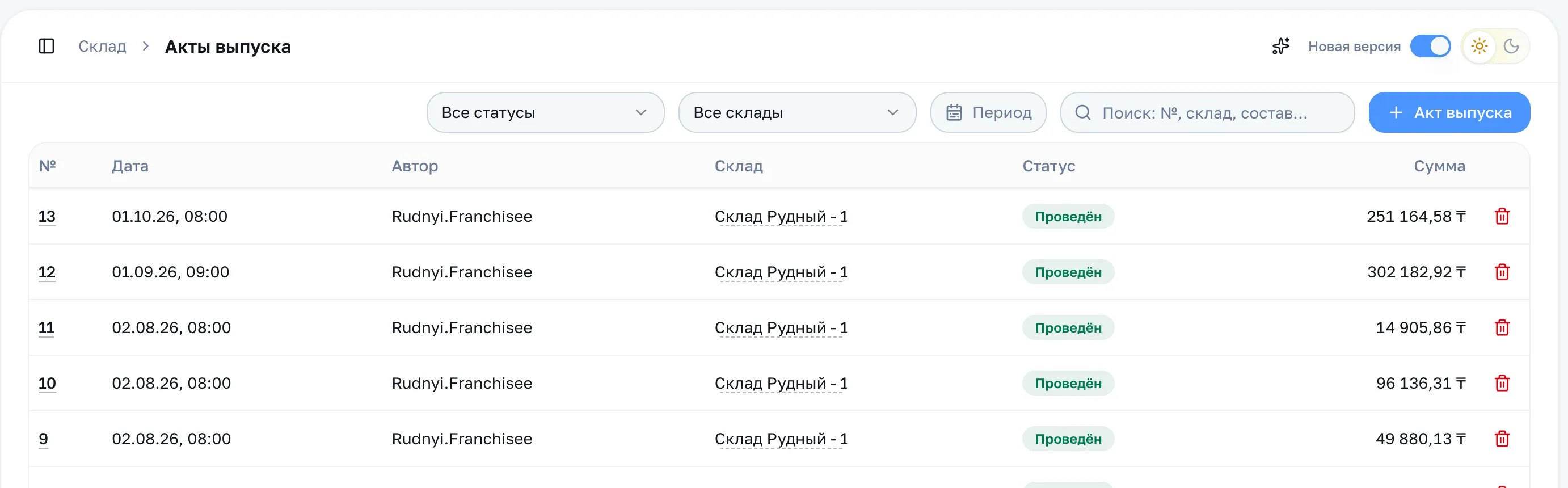
Период по умолчанию не задан — отматывать дату, как раньше, не нужно. Сузить выборку помогают фильтры по статусу, складу и периоду, а поиск ищет в том числе по составу: можно найти акт по заготовке, которая в нём выпускалась.
Сумма — это себестоимость партии. Она появляется после проведения, у черновика там ноль.
Как оформить
Заголовок раздела «Как оформить»-
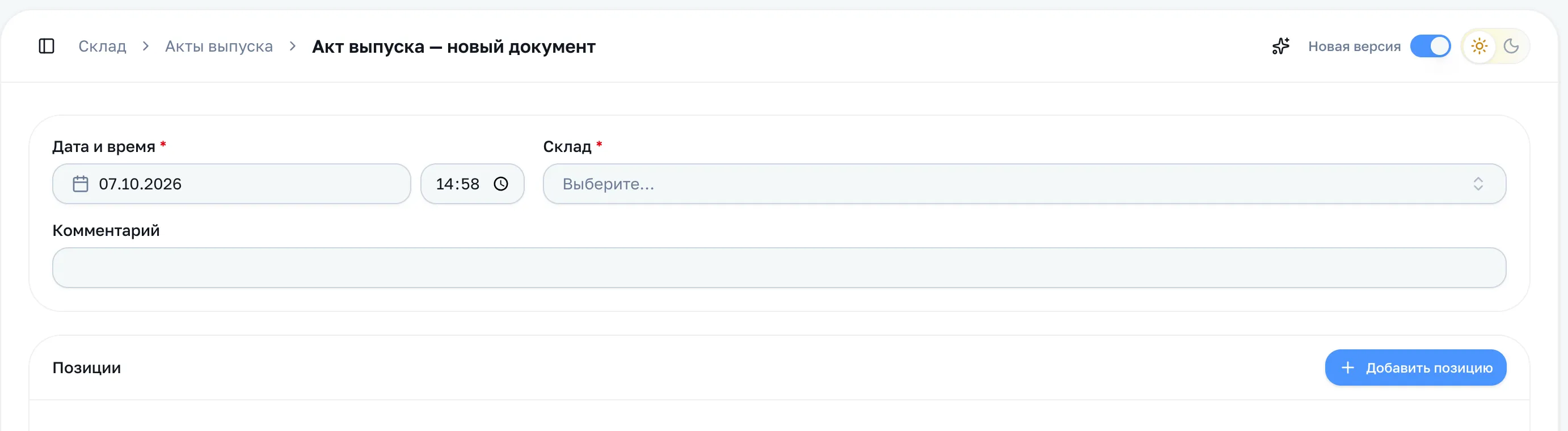
Нажмите «Акт выпуска» в правом верхнем углу.
-
Проверьте дату и время — когда партию приготовили.
-
Выберите склад. Он работает в обе стороны: с него спишется сырьё и на него же встанет готовая заготовка.
-
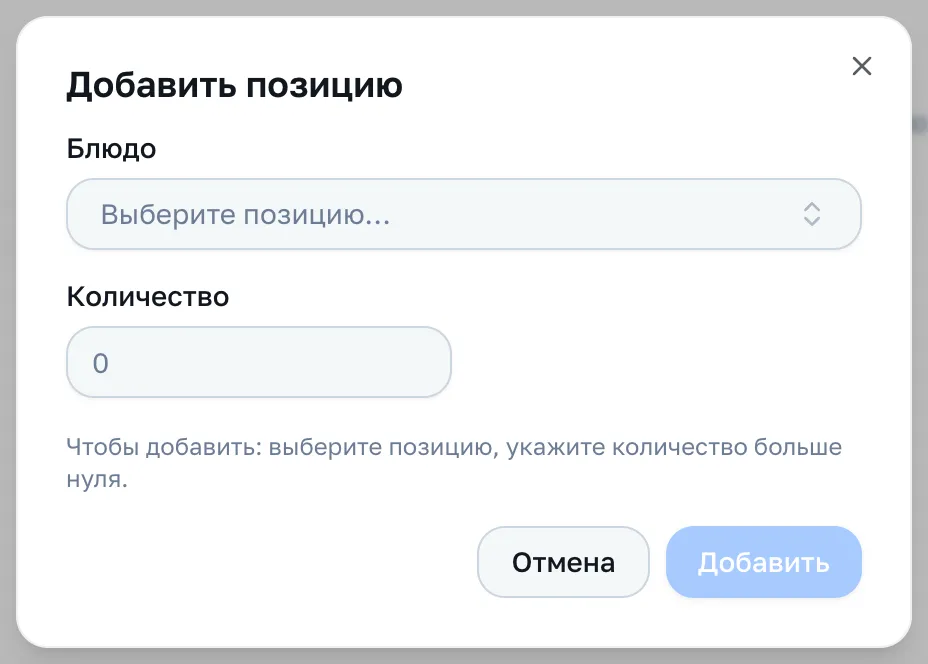
Нажмите «Добавить позицию», выберите заготовку и укажите, сколько приготовили.
-
Нажмите «Сохранить и провести». Пока акт в черновике, со складом ничего не происходит.
Что получится
Заголовок раздела «Что получится»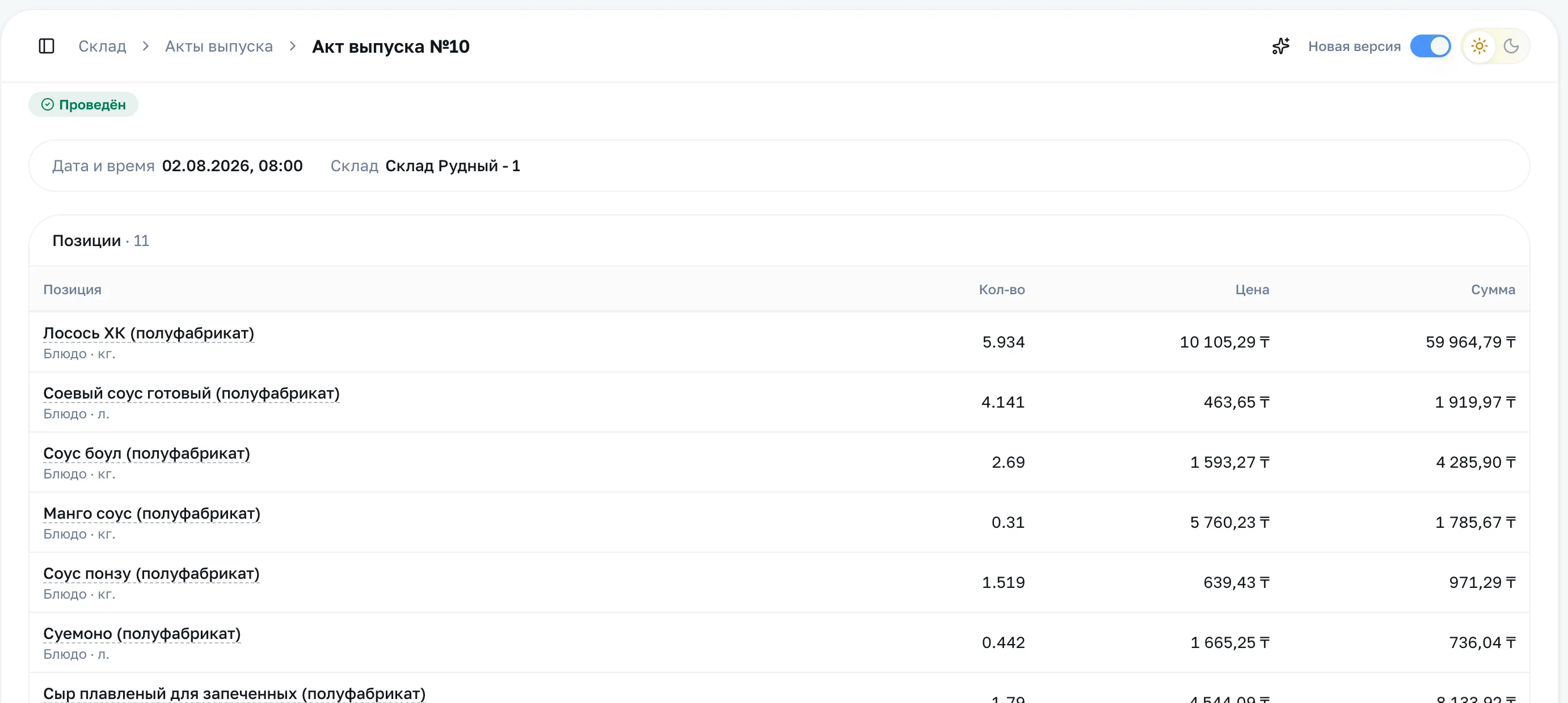
В таблице у каждой заготовки стоит цена — её себестоимость за единицу на момент проведения — и сумма по строке. Внизу итог по всему акту.
Фактический расход больше не правится
Заголовок раздела «Фактический расход больше не правится»В старой версии внутри строки раскрывался блок «Спишется со склада» с колонками «По норме» и «Факт»: если на партию ушло больше или меньше сырья, чем в тех.карте, факт можно было поправить, и акт списывал именно его.
В новой версии этого блока нет — акт всегда списывает строго по тех.карте. Если расход заметно разошёлся с нормой, разницу оформляют отдельным списанием, иначе она всплывёт на инвентаризации.
Если ошиблись
Заголовок раздела «Если ошиблись»Проведённый акт не редактируется: поля заблокированы, пока не нажать «Отменить проведение». После этого документ станет черновиком, остатки вернутся, и его можно править. «Удалить» убирает акт целиком.