
Взаиморасчёты с поставщиками
Отчёт показывает состояние расчётов с поставщиками: сколько они вам поставили, сколько вы им заплатили и кто кому должен на конец периода. По нему сверяются перед оплатой и разбирают споры «мы вам ещё не платили».
Как построить
Заголовок раздела «Как построить»Откройте Деньги → Взаиморасчёты с поставщиками.
- Поставщик — оставьте «Все поставщики» или выберите одного. В поле работает поиск по части названия: «falc» найдёт «ТОО “FALCON LOGISTIC”».
- Период — по умолчанию последние 30 дней.
- Нажмите «Сформировать».
Расчёты с поставщиками ведутся по организации. Охват берётся из меню слева: выбраны «Все точки» — все организации, выбрана точка — поставщики её организации.
Таблица по всем поставщикам
Заголовок раздела «Таблица по всем поставщикам»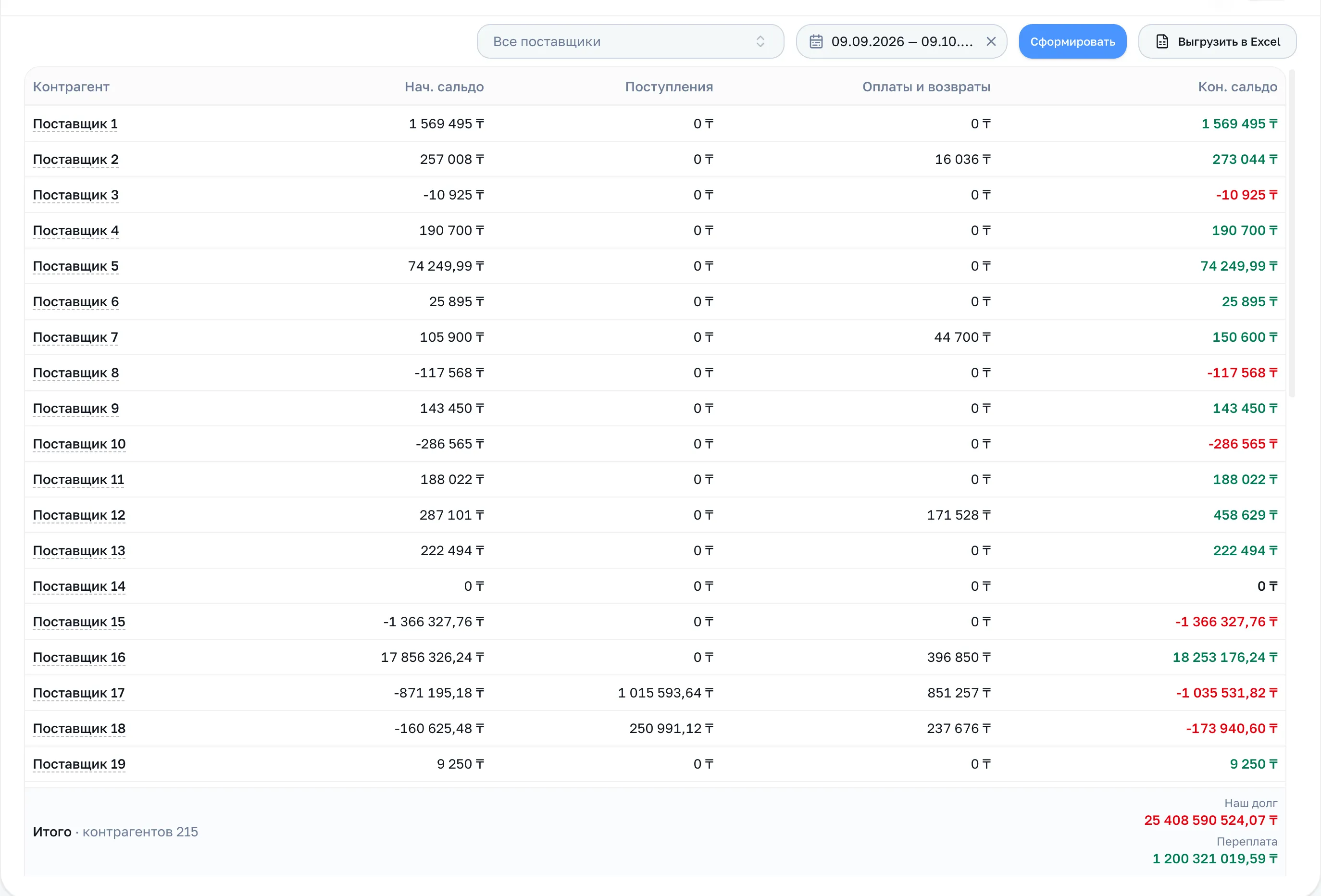
Поставщики идут по алфавиту. По каждому:
- Нач. сальдо — сколько висело на начало периода;
- Поступления — что поставщик привёз или сделал за период: приходы товаров и акты услуг. Ваш долг растёт;
- Оплаты и возвраты — что вы ему заплатили и вернули;
- Кон. сальдо — что осталось: начальное сальдо плюс оплаты минус поступления.
Минус в сальдо (красным) — вы должны поставщику. Плюс (зелёным) — переплата: вы заплатили больше, чем получили. Ноль — расчёты закрыты.
Внизу закреплена строка «Итого»: сколько поставщиков в отчёте, а под конечным сальдо — «Наш долг» (сумма всех минусовых остатков) и «Переплата» (сумма плюсовых).
Нажмите на строку поставщика — справа откроется его акт сверки. Кнопка «Выгрузить в Excel» рядом с «Сформировать» сохраняет всю таблицу.
Акт сверки
Заголовок раздела «Акт сверки»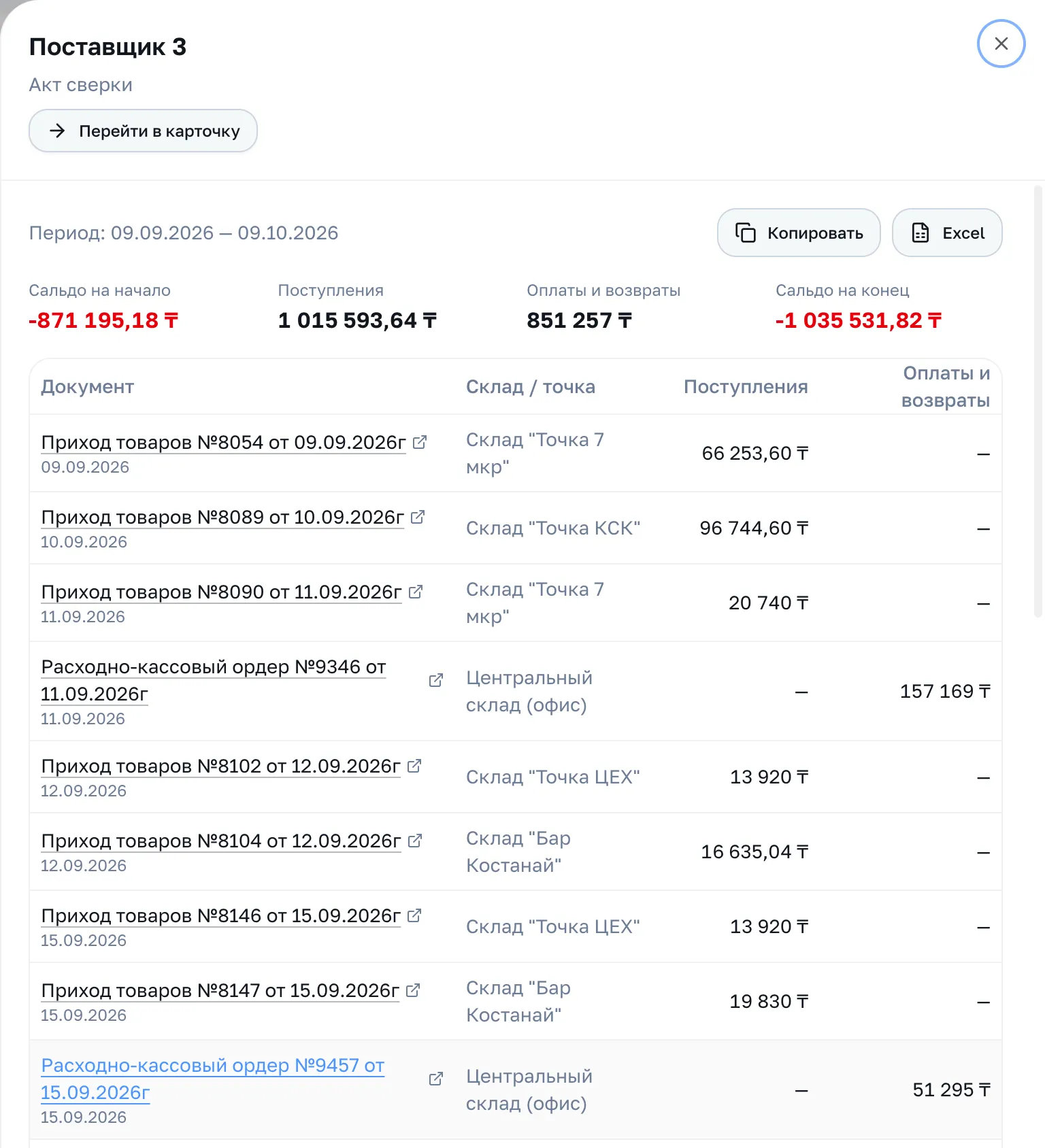
Акт открывается в шторке по клику на строку таблицы — там же кнопка «Перейти в карточку» поставщика. Если поставщик выбран в фильтре, акт стоит прямо на странице, а рядом с названием — кнопка «Карточка поставщика».
Под периодом — четыре цифры: Сальдо на начало, Поступления, Оплаты и возвраты, Сальдо на конец. Ниже — все документы периода по порядку:
- Документ — название и номер; по ссылке документ открывается в новой вкладке, акт при этом остаётся открытым;
- Склад / точка — куда пришёл товар или с какой точки заплатили;
- Поступления и Оплаты и возвраты — сумма документа в своей колонке.
Кнопка «Копировать» кладёт акт в буфер — его можно сразу вставить в Excel или отправить поставщику. Кнопка «Excel» сохраняет его файлом. В скопированном и выгруженном акте сверху добавлена строка «Сальдо на начало периода», внизу — «Итого за период» и «Сальдо на конец периода».
Что этим проверяют
Заголовок раздела «Что этим проверяют»- Сколько мы должны перед оплатой — выберите поставщика в фильтре и посмотрите сальдо на конец;
- Не переплатили ли — плюсовое сальдо;
- Спор с поставщиком — акт сверки показывает, что и когда вы приняли и заплатили. Скопируйте его и отправьте.