
Организации
Организация — это ваше юридическое лицо или ИП. К ней привязываются торговые точки, кассы, заказы и отчёты. Без неё работать не получится, поэтому с неё и начинаем.
Откройте Настройки → Организации.
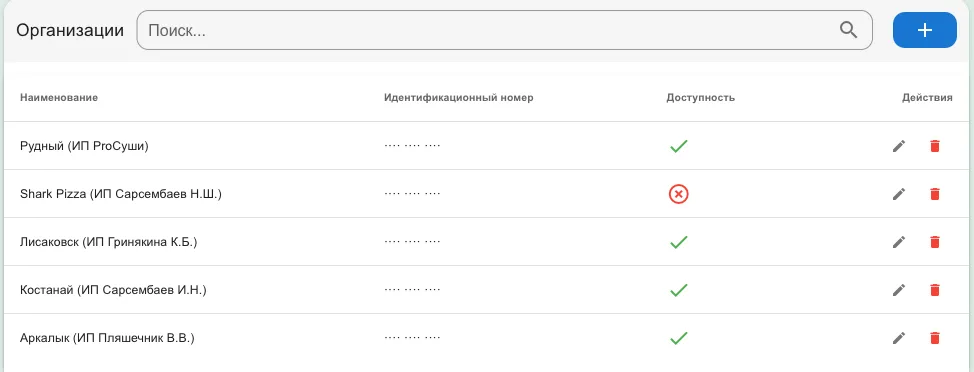
В таблице наименование, идентификационный номер и доступность. Здесь видно и выключенные организации — в отличие от выпадающих списков в заказах и отчётах, где показываются только активные.
Создать организацию
Заголовок раздела «Создать организацию»Нажмите «+» и заполните поля:
- Наименование — как будете видеть её в списках;
- Идентификационный номер — БИН или ИИН;
- Адрес и телефон;
- Логин, пароль, повторите пароль — учётная запись руководителя организации;
- Instagram, номер WhatsApp — если нужны;
- Доступность — снимите галочку, если организация пока не работает.
Карточка организации
Заголовок раздела «Карточка организации»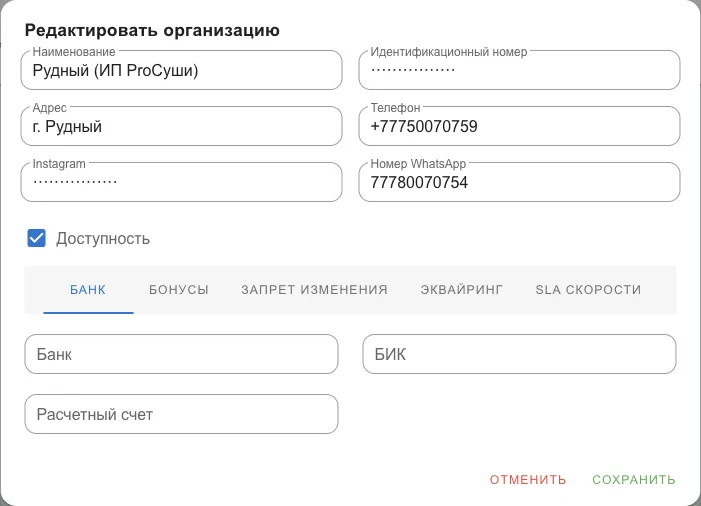
Под основными полями — вкладки. При создании их три: Банк, Бонусы и Запрет изменения. Эквайринг и SLA скорости появятся после того, как организация сохранена, — откройте её карандашом заново.
Реквизиты: банк, БИК и расчётный счёт. Они подставляются в печатные формы документов.
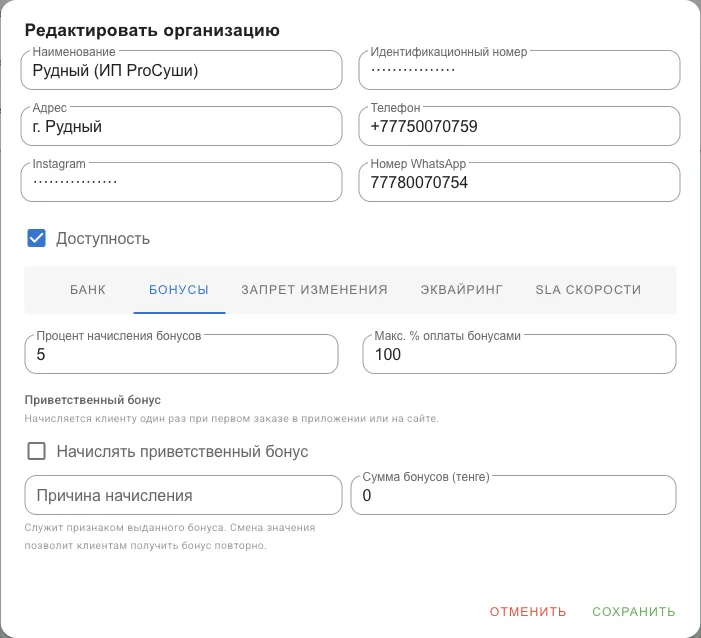
- Процент начисления бонусов — сколько процентов от заказа возвращается гостю бонусами;
- Макс. % оплаты бонусами — какую долю заказа можно закрыть бонусами;
- Приветственный бонус — начисляется один раз при первом заказе в приложении или на сайте. Включается галочкой, рядом задаются причина начисления и сумма в тенге.
Причина — это признак выданного бонуса. Если её сменить, гости смогут получить приветственный бонус ещё раз, поэтому просто так менять её не стоит. Подробнее — в статье Приветственный бонус.
Запрет изменения
Заголовок раздела «Запрет изменения»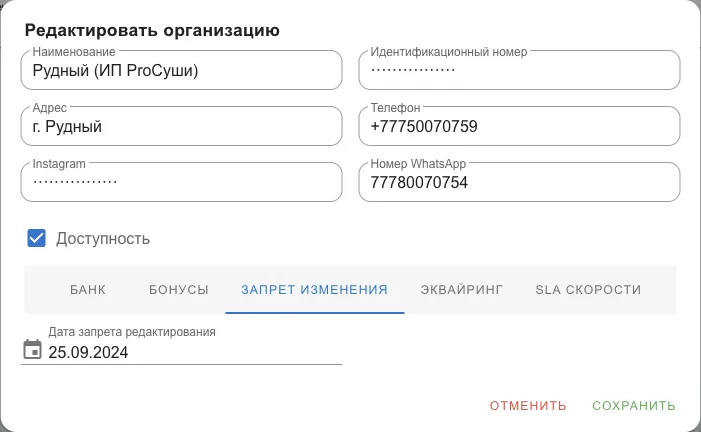
Дата запрета редактирования закрывает прошлое: документы до этой даты уже нельзя исправить или удалить. Ставьте её после того, как закрыли месяц и сверили остатки, — иначе задним числом легко испортить отчётность.
Эквайринг
Заголовок раздела «Эквайринг»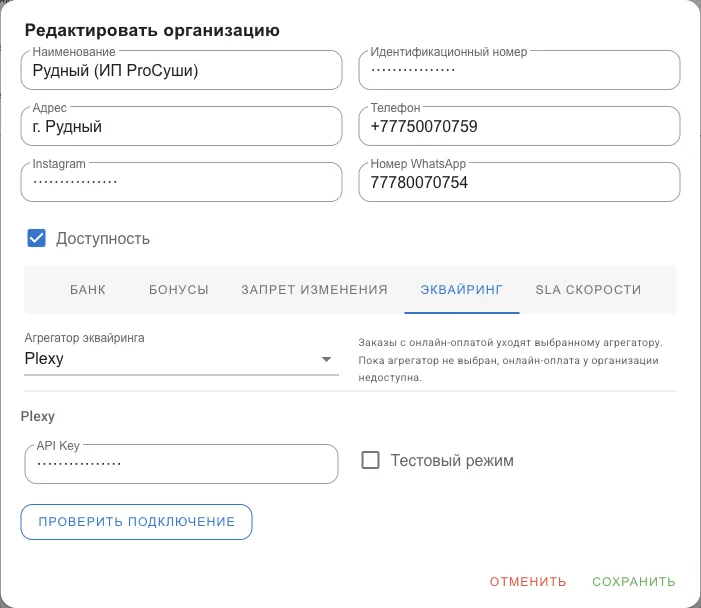
Сначала выбирается агрегатор эквайринга — Plexy или PayLink. Ниже появляются его поля: у Plexy это API Key, у PayLink — Shop ID, Secret Key и Public Key. Есть тестовый режим и кнопка «Проверить подключение».
SLA скорости
Заголовок раздела «SLA скорости»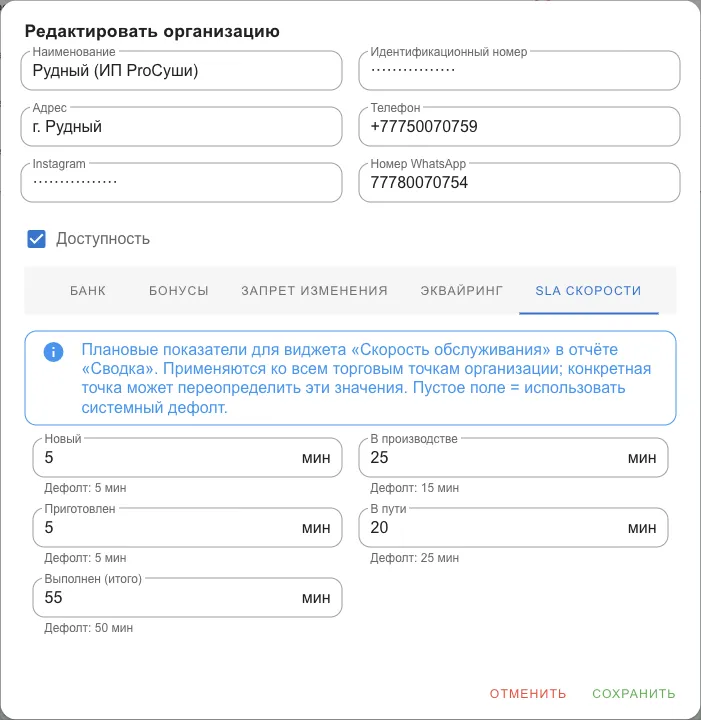
Плановые минуты по стадиям заказа: новый, в производстве, приготовлен, в пути и выполнен (итого). По ним считается виджет «Скорость обслуживания» в Сводке.
Под каждым полем подписано значение по умолчанию — 5, 15, 5, 25 и 50 минут. Оставите поле пустым — возьмётся оно. Значения применяются ко всем точкам организации, но конкретная торговая точка может задать свои.
Что появится само
Заголовок раздела «Что появится само»Вместе с организацией система заведёт два системных типа оплаты — «Онлайн» и «Бонусы». Оба выключены; бонусы включаются вручную в разделе Деньги → Статьи доходов и расходов → Типы оплат, онлайн — сам, когда настроен эквайринг.
Остальное заводится вручную: «Наличные», «Карта» и другие типы оплаты, а также склады, кассы и торговые точки.