
Зоны доставки — цена, бесплатная доставка, минимум заказа
Зона доставки — это район на карте со своими условиями: сколько стоит привезти заказ, с какой суммы доставка бесплатна, ниже какой суммы заказ не принимается и сколько времени занимает дорога.
Условия зоны гость видит в приложении и на сайте сразу после ввода адреса — до того, как соберёт корзину.
Где настраивается
Заголовок раздела «Где настраивается»Настройки → Торговые точки → откройте нужную точку → вкладка «Доставка».
Как система выбирает зону
Заголовок раздела «Как система выбирает зону»Это самое важное: зона определяется по адресу гостя, а не по тому, что он выбрал в приложении.
-
Система берёт город из адреса.
-
Находит все точки, у которых этот город указан в поле «Куда доставляет (города)» — оно на вкладке «Основное».
-
Проверяет зоны этих точек и ищет ту, в чей полигон попали координаты дома.
-
Первая подошедшая зона и определяет всё: и точку, которая готовит заказ, и условия доставки.
Если ни одна зона не подошла, гость видит «адрес вне зоны доставки» и оформить доставку не сможет.
Как добавить зону
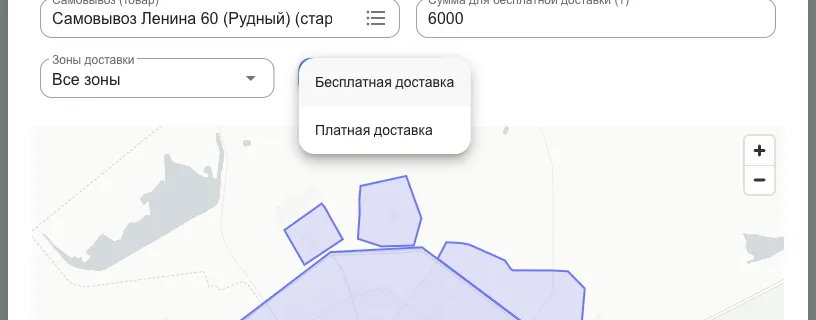
Заголовок раздела «Как добавить зону»Карта в карточке точки построена на OpenStreetMap. Открывается она на всю страну, поэтому сначала приблизьтесь к своему городу — колесом мыши или кнопками «+» и «−».
-
В блоке «Зоны доставки» нажмите «Добавить зону» и выберите тип: «Бесплатная доставка» или «Платная доставка».
-
Обведите район на карте и укажите название зоны — без названия зона не сохранится.
-
Нажмите «Сохранить зону», затем заполните условия и нажмите «Сохранить параметры зоны».
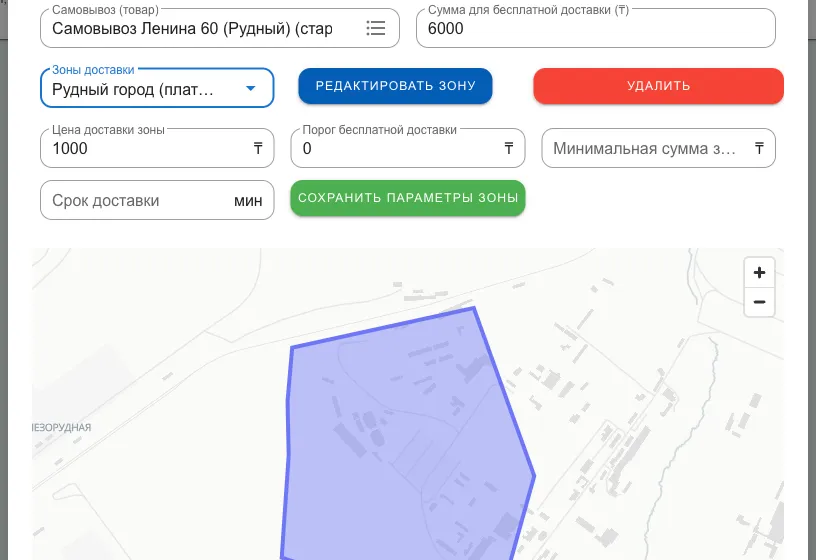
Чтобы изменить условия существующей зоны, выберите её в списке «Зоны доставки», поправьте поля и нажмите «Сохранить параметры зоны». Общая кнопка «Сохранить» внизу карточки условия зоны не записывает.
Четыре поля зоны
Заголовок раздела «Четыре поля зоны»| Поле | Что делает | Если оставить пустым |
|---|---|---|
| Цена доставки зоны | Сколько гость платит за доставку в этот район | Возьмётся цена услуги «Платная доставка» у точки |
| Порог бесплатной доставки | С какой суммы доставка становится бесплатной | Бесплатной доставки в этой зоне нет — платят всегда |
| Минимальная сумма заказа | Ниже этой суммы заказ не принимается | Ограничения нет |
| Срок доставки | Сколько минут показывать гостю | Срок не показывается |
Порог и минимум задаются только у зоны — от торговой точки они не наследуются. Ноль в пороге означает то же, что пустое поле: бесплатной доставки нет.
Как считается цена доставки
Заголовок раздела «Как считается цена доставки»Система идёт сверху вниз и останавливается на первом подходящем правиле:
-
Сумма заказа дотянула до порога зоны — доставка бесплатна.
-
Иначе — гость платит цену доставки зоны.
-
Если цена у зоны не заполнена — берётся цена услуги «Платная доставка» этой точки.
Из какой суммы считается порог
Заголовок раздела «Из какой суммы считается порог»Порог сравнивается не с итогом заказа, а с тем, сколько гость платит за еду деньгами:
- сама доставка не считается — иначе она добивала бы порог до самой себя;
- оплата бонусами не считается — бонусы не деньги.
Пример: порог 6 000 ₸, заказ на 6 050 ₸, из которых 1 000 ₸ гость закрыл бонусами. За еду деньгами заплачено 5 050 ₸ — порог не пройден, доставка платная.
Минимальная сумма заказа
Заголовок раздела «Минимальная сумма заказа»Задаётся только у зоны, с точки не наследуется. Если сумма заказа меньше — система его не примет и покажет ошибку.
В приложении и на сайте гость видит минимум заранее: кнопка оформления заблокирована, пока корзина меньше нужной суммы, и показано, сколько не хватает.
Как убрать бесплатную доставку совсем
Заголовок раздела «Как убрать бесплатную доставку совсем»Чтобы доставка была платной при любой сумме, очистите «Порог бесплатной доставки» у зоны или поставьте в него 0. Поле точки трогать не нужно — расчёт его не читает.
Заказы из CRM
Заголовок раздела «Заказы из CRM»Всё описанное работает для приложения и сайта. Когда заказ оформляет оператор в CRM, точку он выбирает сам — система её не подменяет. Условия доставки при этом считаются по той же зоне, что подобралась по адресу.