
Webkassa (фискализация)
Webkassa — казахстанская онлайн-касса. Когда она подключена, система сама пробивает фискальный чек по заказу и отдаёт ссылку на него — вручную ничего дублировать не нужно.
Настройка делается отдельно для каждой торговой точки: у каждой своя касса и свой заводской номер.
Что нужно получить у Webkassa
Заголовок раздела «Что нужно получить у Webkassa»- логин и пароль кассира;
- заводской номер ККМ — начинается с
SWK.
Касса должна быть зарегистрирована в налоговой, иначе Webkassa не примет чеки.
Настройка
Заголовок раздела «Настройка»-
Настройки → Торговые точки → откройте карточку нужной точки.
-
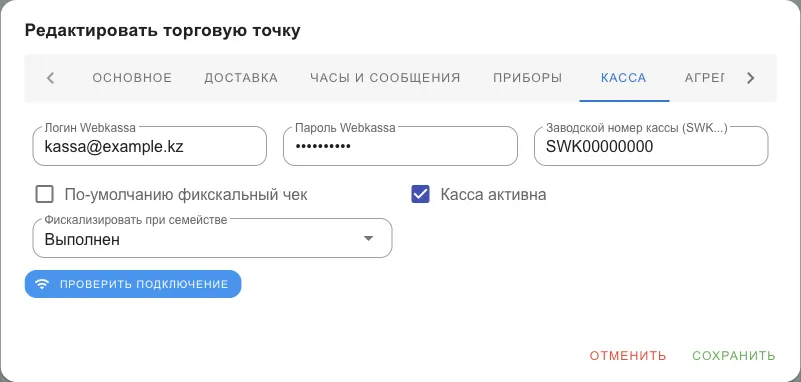
Перейдите на вкладку «Касса».
-
Заполните «Логин Webkassa», «Пароль Webkassa» и «Заводской номер кассы».
-
Включите «Касса активна» — без этой галочки чеки не пойдут совсем.
-
Нажмите «Сохранить».
-
Вернитесь на вкладку и нажмите «Проверить подключение». Появится зелёное «Подключение успешно» или красное сообщение с причиной.
Когда чек уходит
Заголовок раздела «Когда чек уходит»Чтобы чек пробился, должны совпасть три вещи:
- Касса активна в настройках точки.
- У заказа стоит галочка «Фискальный».
- Заказ дошёл до нужного статуса — какого именно, задаёт поле «Фискализировать при семействе». По умолчанию это «Выполнен»: чек уходит, когда заказ закрывают. Можно выбрать более ранний статус — «Создан», «Готовится», «Приготовлен» или «В пути».
Плюс у заказа должен быть указан тип оплаты. Если оплату ещё не выбрали, система молча подождёт: как только оплату добавят и статус сменится, чек уйдёт сам.
Откуда берётся галочка «Фискальный»
Заголовок раздела «Откуда берётся галочка «Фискальный»»- На кассе и в CRM её ставит оператор — в самом заказе или прямо в списке заказов. Для этого нужно право «Тоггл фискализации заказа».
- На сайте и в приложении решает настройка «По-умолчанию фискальный чек» на вкладке «Касса». Включена — заказы оттуда сразу помечаются фискальными, выключена — нет.
Где смотреть чеки
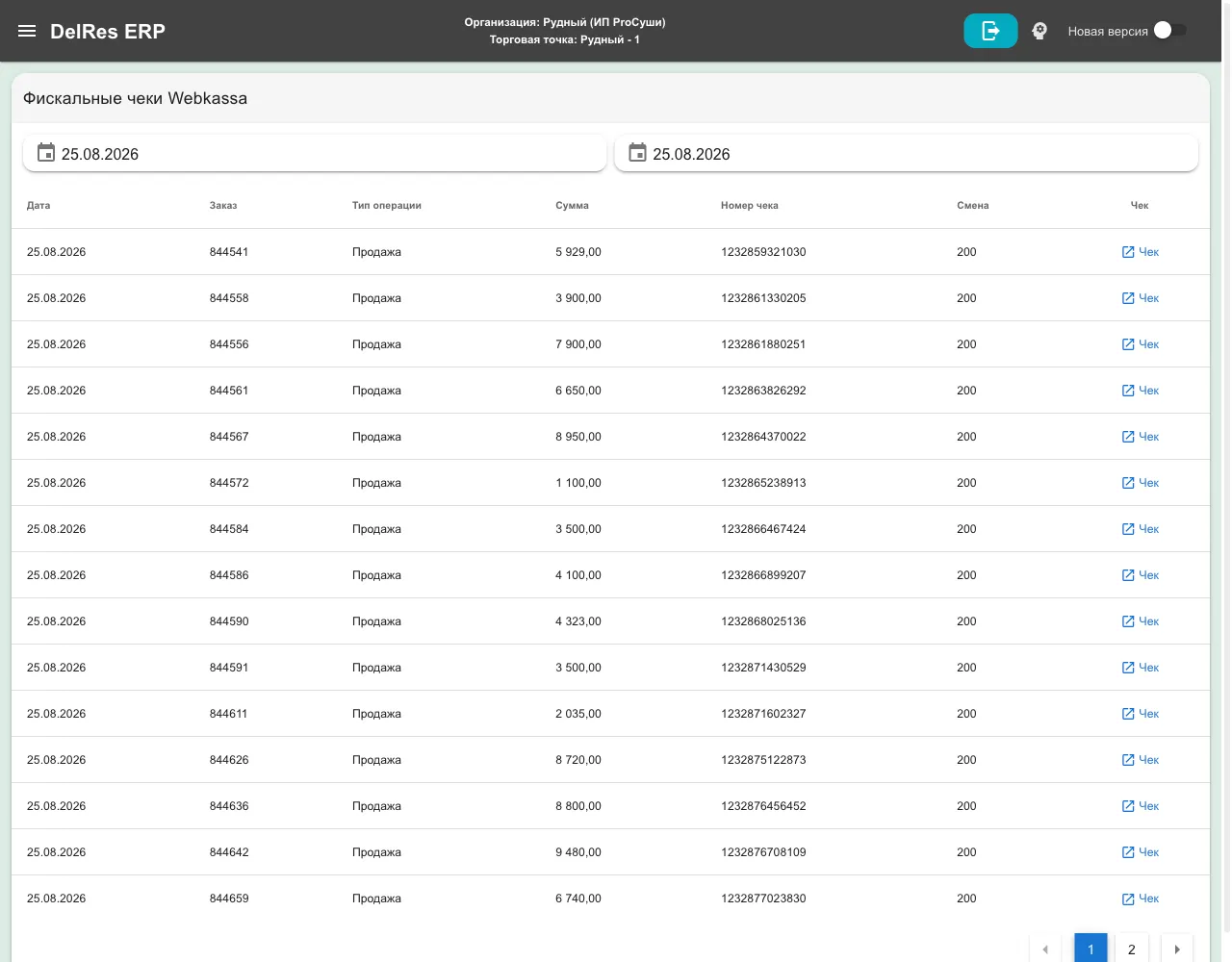
Заголовок раздела «Где смотреть чеки»Деньги → Фискальные чеки — список по выбранной торговой точке за выбранный период: дата, номер заказа, тип операции, сумма, номер чека, номер смены и ссылка «Чек», которая открывает фискальный документ.
Ещё чек можно распечатать из списка заказов: меню действий заказа → «Печать чека webkassa».
Возвраты и закрытие смены
Заголовок раздела «Возвраты и закрытие смены»Отмена заказа. Если по заказу уже был пробит чек, при отмене система отправляет в Webkassa возврат — отдельной операцией, она видна в списке как «Возврат продажи».
Смена. Отдельно закрывать смену в Webkassa не нужно: она закрывается сама при закрытии дня в системе. На случай, если день не закрыли, есть подстраховка — каждую ночь в 04:05 незакрытые смены закрываются автоматически.
Если чек не прошёл
Заголовок раздела «Если чек не прошёл»Система не сдаётся с первого раза: при сбое она повторяет отправку пять раз — через 10 секунд, минуту и пять минут. Короткие перебои со связью так и лечатся, вмешиваться не нужно.
Если чек не прошёл и после этого, причина почти всегда одна из трёх:
- «Сумма чека не совпадает с суммой платежей» — самая частая. В заказе оплаты в сумме не сходятся со стоимостью, обычно на пару тенге из-за округления. Лечится в самом заказе: поправить суммы оплат и пробить чек заново.
- «Неверный логин и/или пароль» — в Webkassa сменили пароль кассира, а в карточке точки он остался старый. Обновите и нажмите «Проверить подключение».
- Неизвестный тип оплаты — в заказе выбран способ оплаты, которого Webkassa не понимает. Проверьте настройку типов оплат.