
Создание заказа
В новой версии касса и приём доставки — это один экран. Кассир за стойкой и оператор на телефоне работают в одном окне, разница только в том, что заполняют: кассиру чаще нужен состав и оплата, оператору — ещё и адрес с телефоном.
Как открыть
Заголовок раздела «Как открыть»Откройте Заказы и нажмите «Новый заказ» — кнопка справа над списком.

Если точка ещё не выбрана, система сначала спросит, на какую точку принимается заказ.
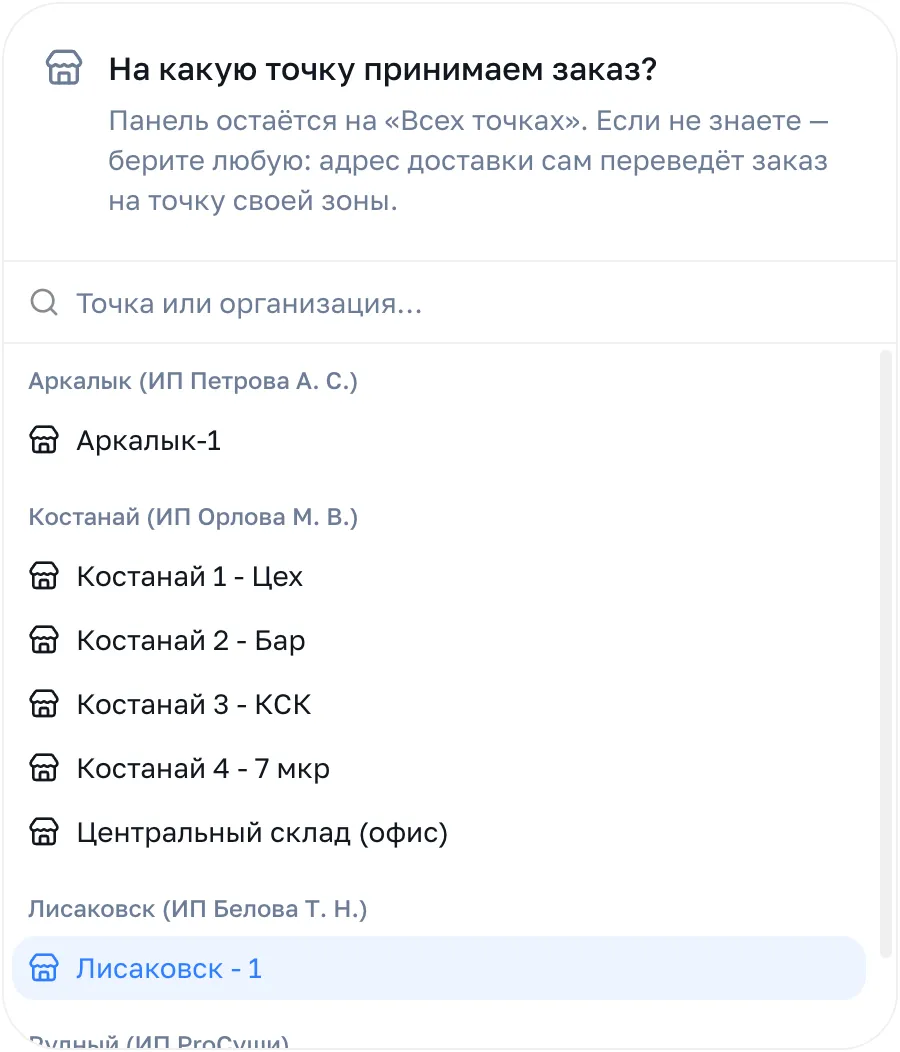
Выбирать точно необязательно: при доставке заказ сам перейдёт на ту точку, в чьей зоне окажется адрес.
Экран заказа
Заголовок раздела «Экран заказа»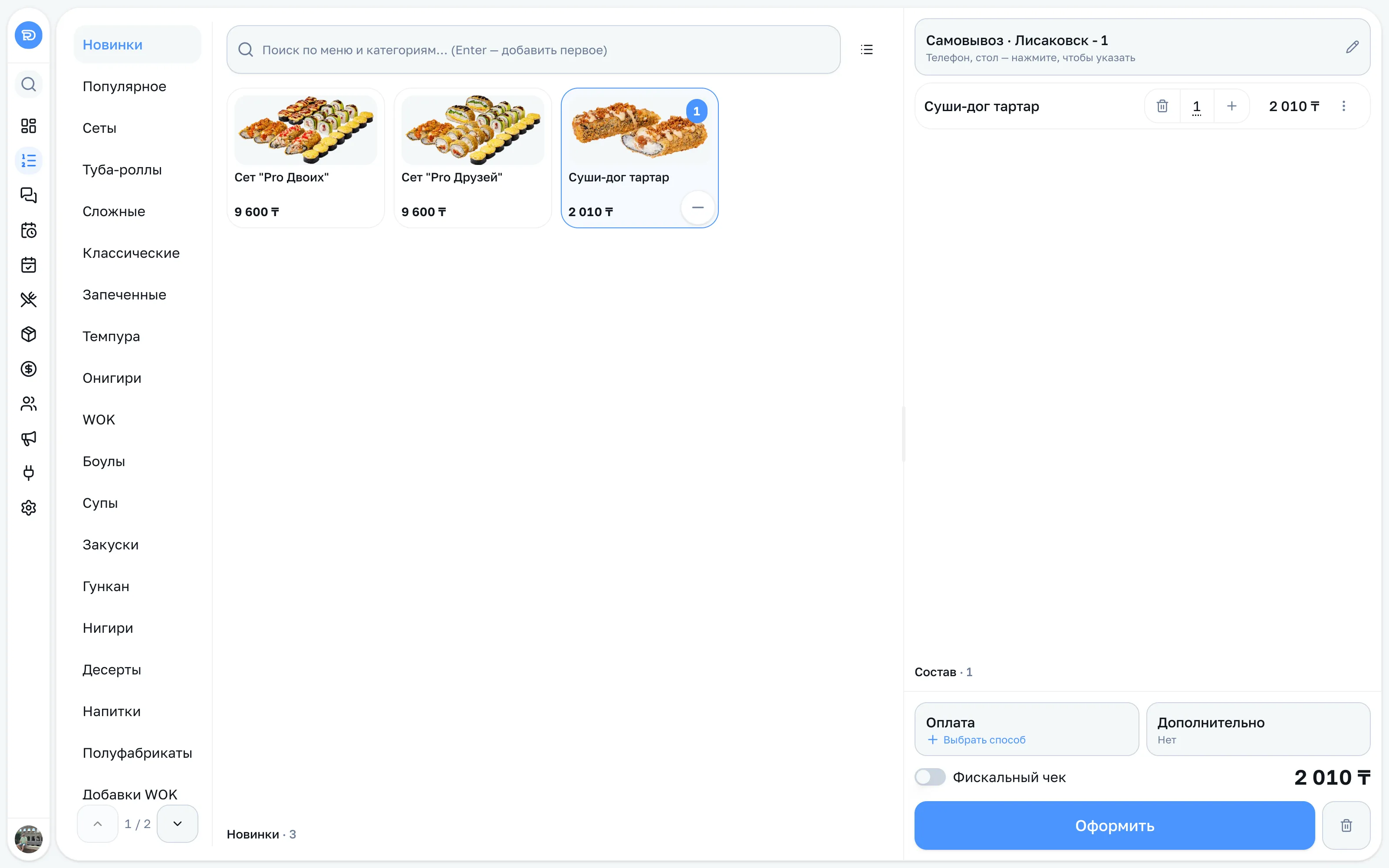
Экран делится на три части:
- слева — категории меню;
- в центре — блюда выбранной категории и поиск;
- справа — корзина: кому и куда заказ, его состав, оплата и кнопка «Оформить».
Куда и кому
Заголовок раздела «Куда и кому»Верх корзины показывает тип заказа и точку — например, «Самовывоз · Лисаковск - 1». Нажмите на эту строку или на карандаш, чтобы открыть «Параметры заказа».
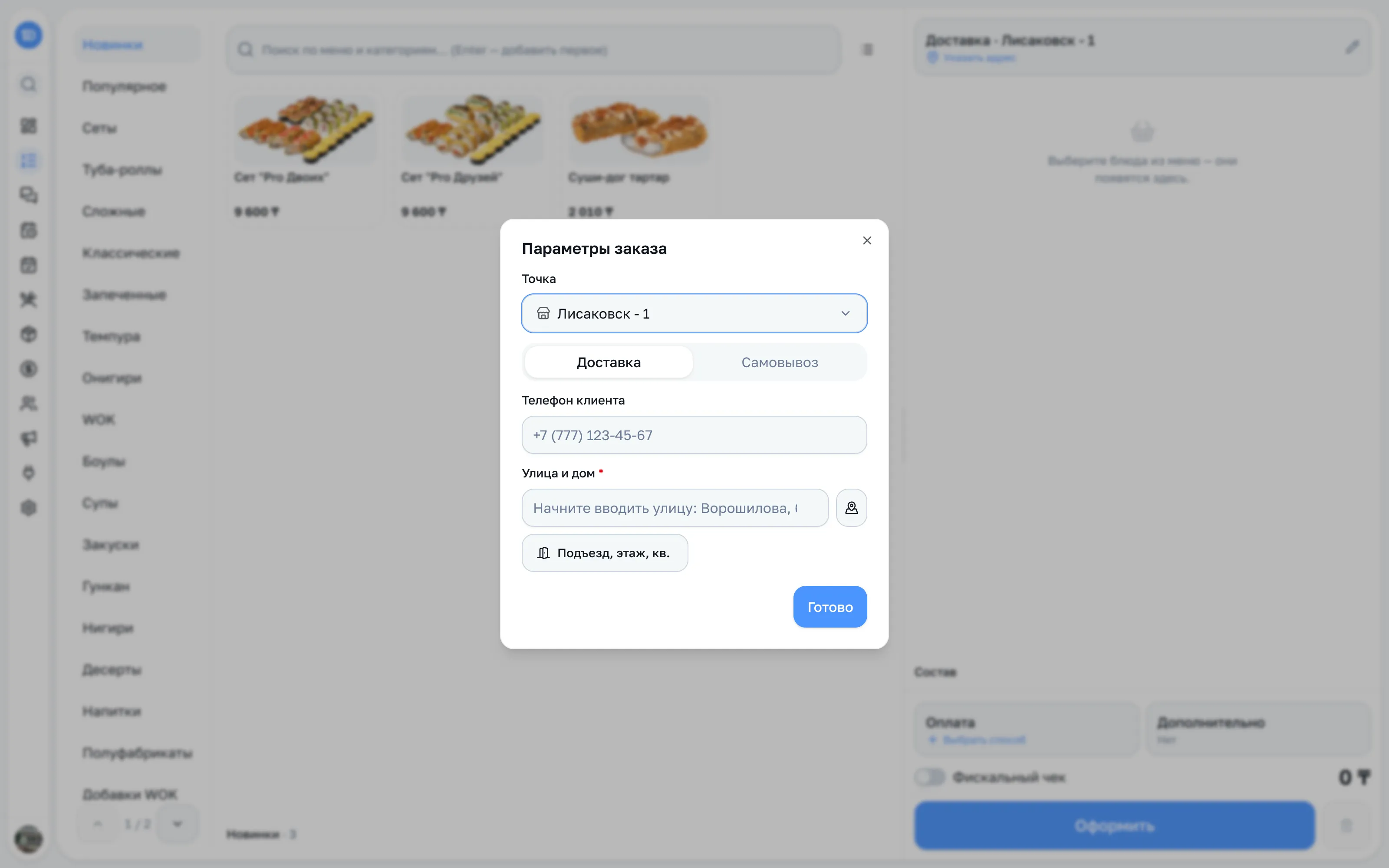
- «Точка» — на какую точку уйдёт заказ. Если сменить её, состав и клиент перейдут вместе с заказом, а адрес из чужой зоны сбросится — его нужно будет ввести заново;
- переключатель «Доставка» / «Самовывоз»;
- «Телефон клиента» — по номеру подтянется клиент из базы, если он там есть;
- «Улица и дом» — обязательное поле для доставки. Кнопка рядом открывает карту, если адрес удобнее указать на ней;
- «Подъезд, этаж, кв.» — раскрывает поля с деталями адреса.
Закончив, нажмите «Готово».
Как собрать состав
Заголовок раздела «Как собрать состав»Нажмите на карточку блюда — оно попадёт в корзину, на карточке появится счётчик. Нажимайте ещё раз, чтобы увеличить количество.
Быстрее искать через строку поиска: она ищет и по блюдам, и по категориям, а по Enter добавляет первое найденное.
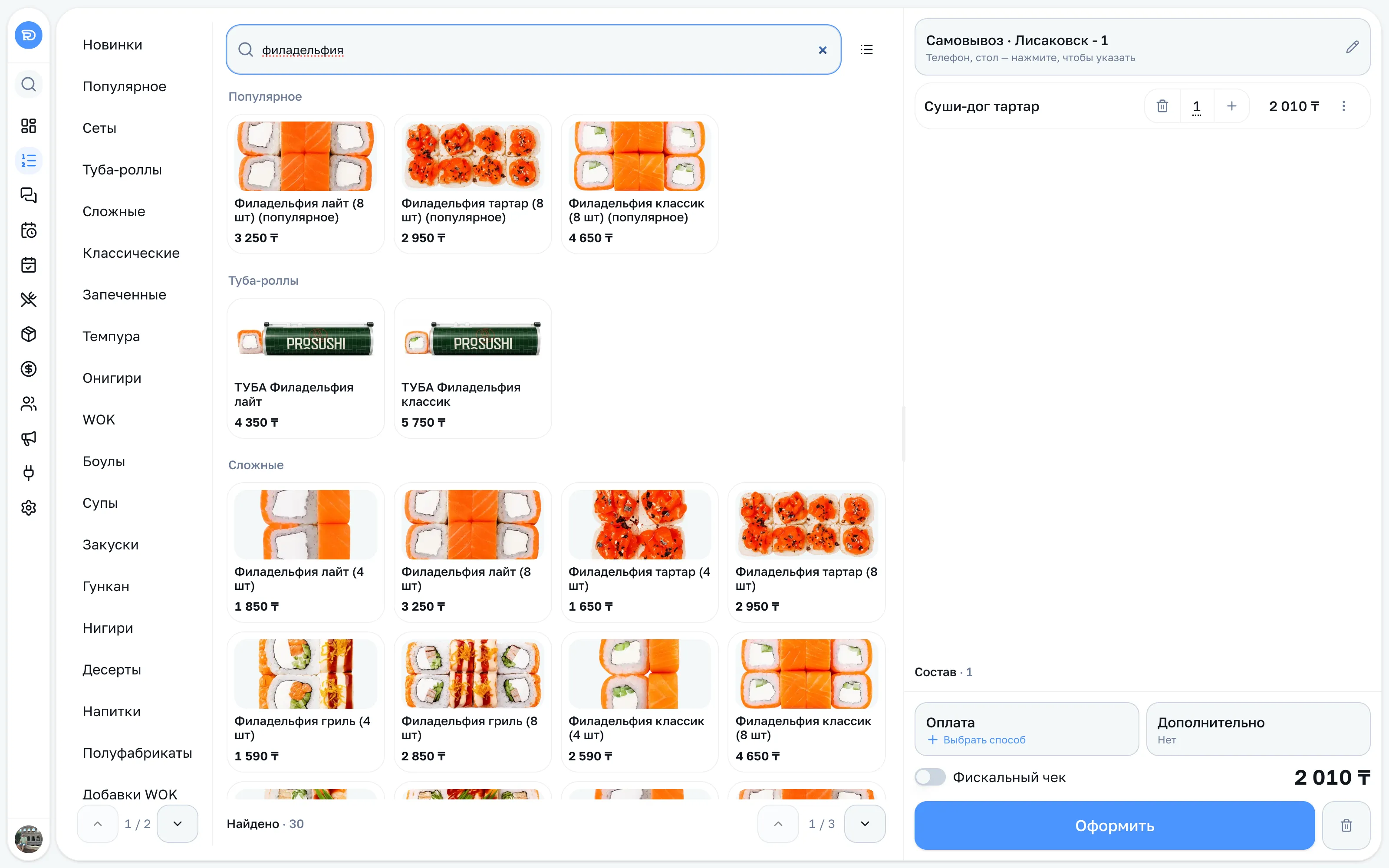
Внизу видно, сколько позиций найдено, и стрелки для перехода по страницам. Кнопка справа от поиска переключает вид меню — плитками с картинками или списком.
Курсы подачи
Заголовок раздела «Курсы подачи»Если в заведении включены курсы подачи, над меню появляется строка «Курс» с номерами. Сначала выберите номер, потом добавляйте блюда — они попадут в эту перемену, а в корзине у позиции появится подпись «курс 1», «курс 2».
Что можно сделать с позицией
Заголовок раздела «Что можно сделать с позицией»В корзине у каждой строки есть количество, сумма и кнопка с тремя точками.
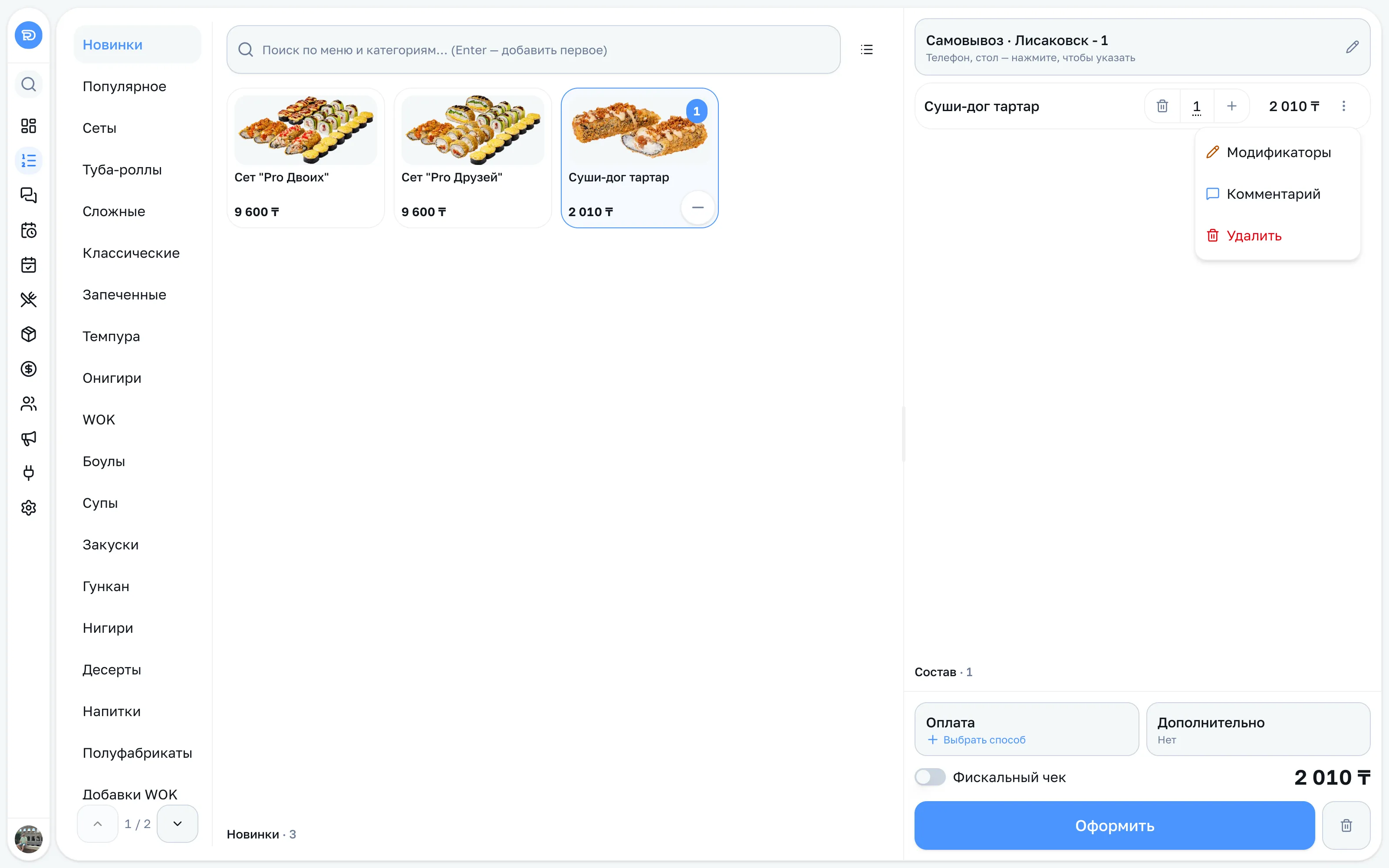
- «Модификаторы» — добавки и замены к блюду;
- «Комментарий» — пожелание к этой позиции, его увидит кухня;
- «Удалить» — убрать позицию из заказа.
Количество меняется кнопками «−» и «+» прямо в строке, а число можно ввести вручную.
Нажмите «Выбрать способ» в блоке «Оплата».
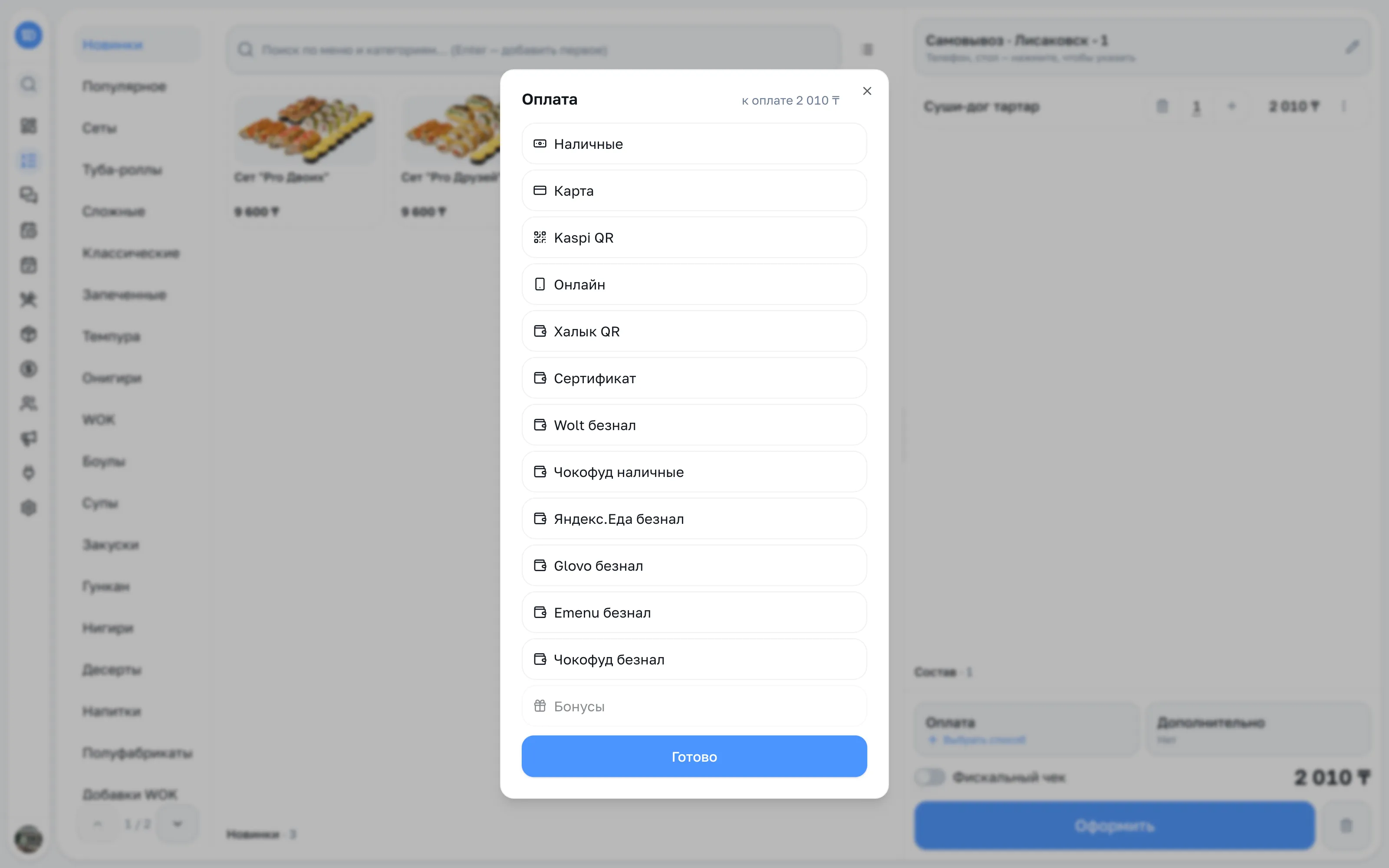
Вверху видно, сколько осталось к оплате. Выберите способ — список берётся из типов оплат вашего заведения. Если клиент платит частями, укажите несколько способов: сумма распределяется между ними.
Строка «Бонусы» списывает бонусы клиента — она доступна, когда клиент определён по телефону.
Скидка, промокод, предзаказ
Заголовок раздела «Скидка, промокод, предзаказ»Остальное собрано в блоке «Дополнительно».
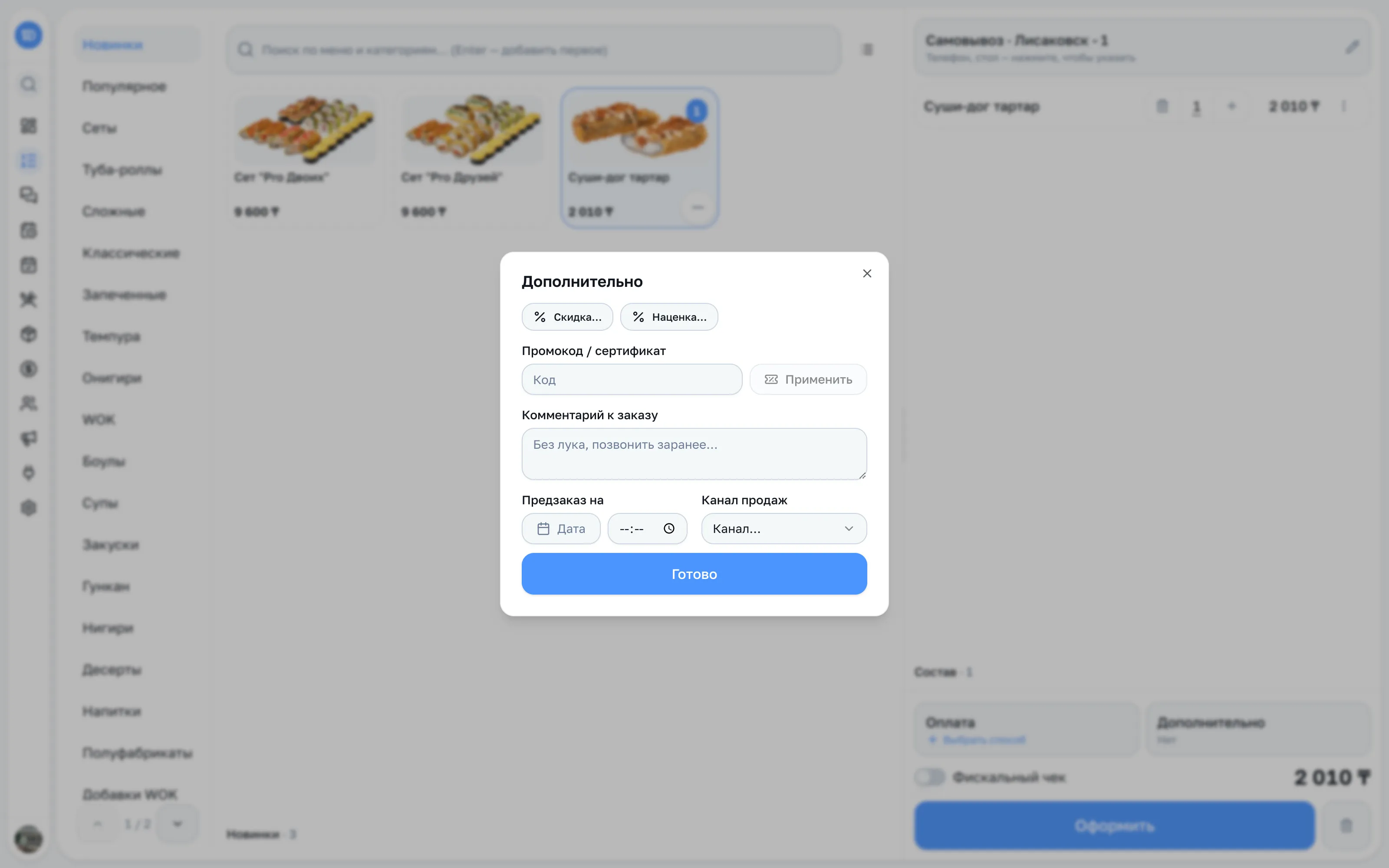
- «Скидка…» и «Наценка…» — из справочников скидок и наценок;
- «Промокод / сертификат» — введите код и нажмите «Применить»;
- «Комментарий к заказу» — пожелание ко всему заказу: «без лука», «позвонить заранее»;
- «Предзаказ на» — дата и время, если заказ готовят к определённому часу;
- «Канал продаж» — откуда пришёл заказ.
Оформление
Заголовок раздела «Оформление»Перед оформлением проверьте низ корзины: «Состав» со счётчиком позиций, переключатель «Фискальный чек» и итоговая сумма.
Нажмите «Оформить» — заказ уйдёт на выбранную точку и появится в списке заказов.