
Создание заказа (экран кассира)
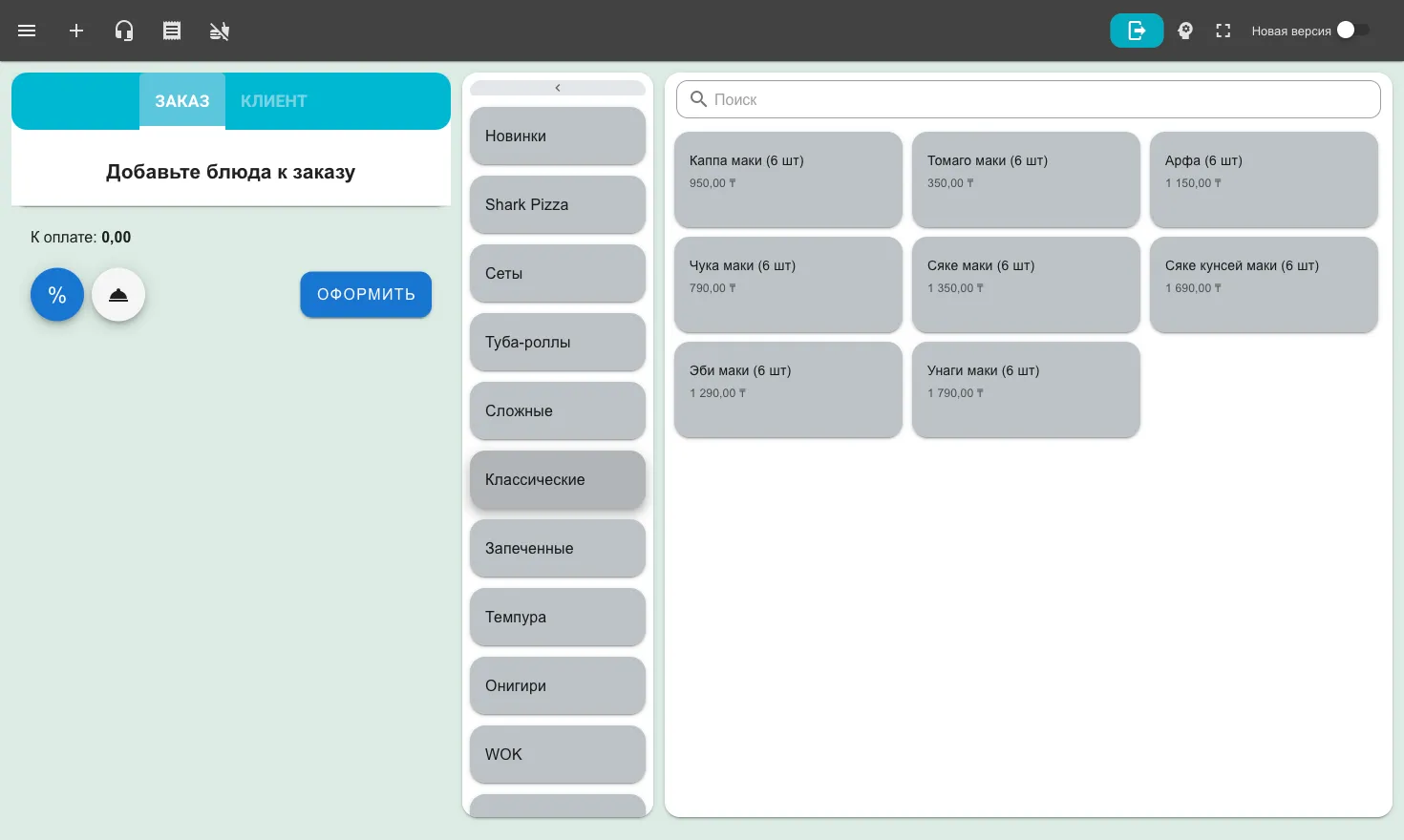
Экран кассы — основной инструмент кассира: слева собирается заказ, посередине категории, справа товары.
Шаг 1. Откройте экран кассы
Заголовок раздела «Шаг 1. Откройте экран кассы»В верхней панели нажмите «+» — если навести на кнопку курсор, появится подсказка «Заказ касса».

Слева в панели стоят четыре кнопки быстрого перехода — если навести на них курсор, появится подсказка:
- «+» — экран кассы;
- наушники — экран оператора, форма для заказов с адресом доставки;
- чек — список заказов;
- перечёркнутая тарелка — стоп-лист.
Справа полезна кнопка с рамкой — «Развернуть на весь экран»: на моноблоке у кассы нет клавиатуры, и это единственный способ убрать панели браузера.
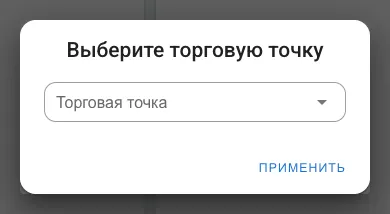
Если торговая точка ещё не выбрана, система покажет окно «Выберите торговую точку». Заполните «Торговая точка» и нажмите «ПРИМЕНИТЬ» — загрузится меню этой точки. Когда не выбрана и организация, в окне сначала появится поле «Организация».
Шаг 2. Добавьте товары
Заголовок раздела «Шаг 2. Добавьте товары»Экран разделён на три части:
- Слева — текущий заказ и вкладка «КЛИЕНТ».
- Посередине — колонка категорий: Новинки, Сеты, Туба-роллы, Сложные, Классические, Запеченные, Темпура, Онигири, WOK, Боулы и другие. Список листается колесом мыши или пальцем.
- Справа — товары выбранной категории и поле «Поиск».
Если в заведении включены курсы подачи, слева от вкладки «КЛИЕНТ» появятся пронумерованные вкладки — по ним блюда раскладываются на перемены.
Выберите категорию посередине → нажмите на нужный товар справа. Он сразу появится в заказе слева.
Как убрать категории с экрана
Заголовок раздела «Как убрать категории с экрана»Над списком категорий есть узкая полоска со стрелкой влево. Нажмите на неё — колонка свернётся, и товары займут освободившееся место. Чтобы вернуть категории, нажмите на оставшуюся полосу со стрелкой вправо.
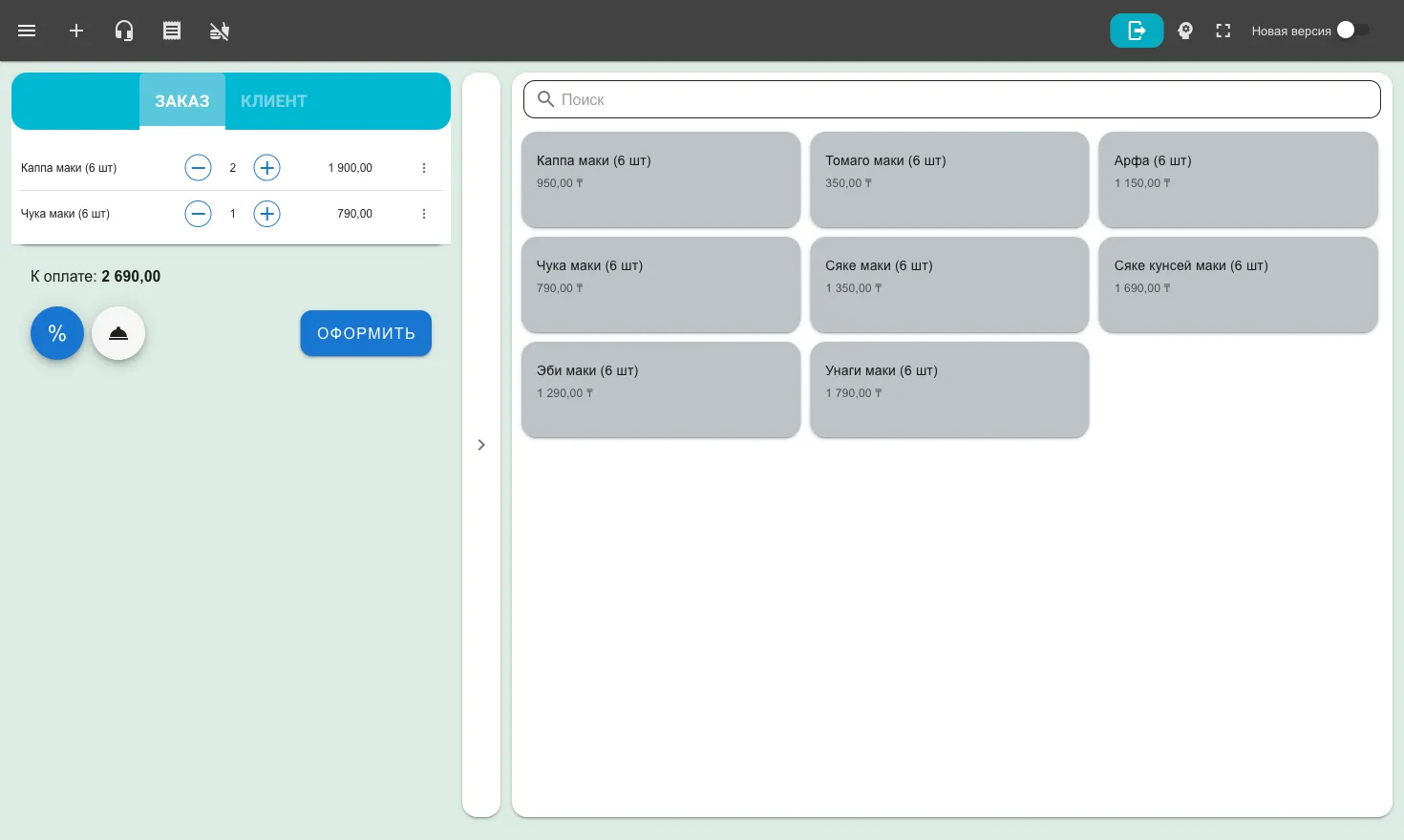
Система запоминает это для конкретного компьютера: свернули на кассе — на ней и останется свёрнутым, у остальных вид не изменится.
Шаг 3. Проверьте корзину (вкладка «ЗАКАЗ»)
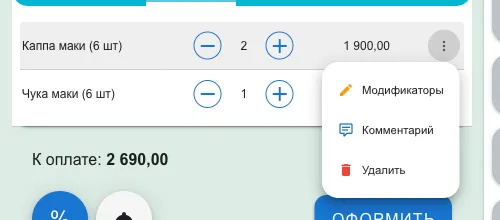
Заголовок раздела «Шаг 3. Проверьте корзину (вкладка «ЗАКАЗ»)»В строке каждой позиции есть кнопки «−» и «+» — уменьшить или увеличить количество, — а справа кнопка с тремя точками.
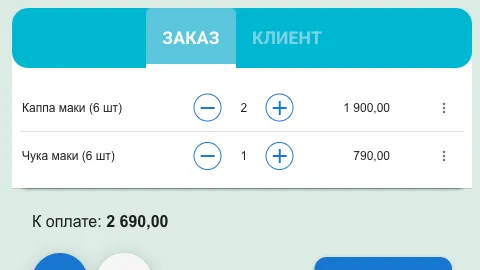
Под тремя точками три действия:
- «Модификаторы» — добавить к блюду платную или бесплатную опцию;
- «Комментарий» — записать пожелание гостя, например «без имбиря»;
- «Удалить» — убрать позицию из заказа.
Подробнее — в статье Комментарий и модификаторы к блюду.
Внизу отображается «К оплате» — текущая сумма заказа.
Шаг 4. Заполните данные клиента (вкладка «КЛИЕНТ»)
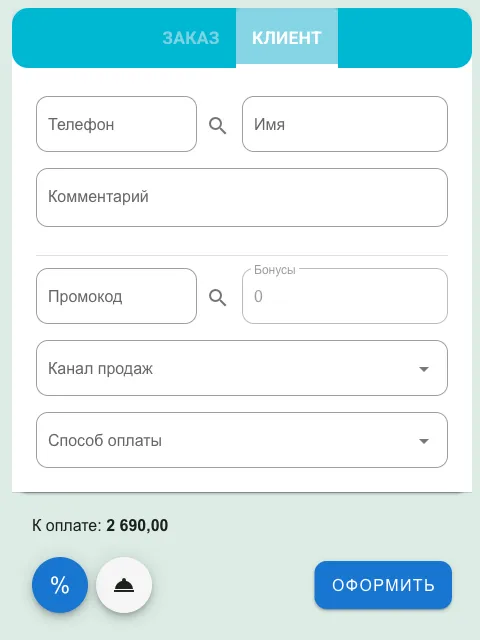
Заголовок раздела «Шаг 4. Заполните данные клиента (вкладка «КЛИЕНТ»)»Переключитесь на вкладку «КЛИЕНТ». Поля:
- Телефон — введите номер и нажмите иконку лупы, чтобы найти клиента в базе. Если клиент найден, подтянутся его имя и бонусы.
- Имя
- Комментарий
- Промокод — введите код и нажмите лупу, чтобы применить.
- Бонусы — сколько бонусов у найденного клиента. Поле только показывает остаток, вписать в него ничего нельзя.
- Канал продаж — выберите из списка.
- Способ оплаты — чем платит гость. Про это подробно ниже.
Шаг 5. Примите оплату
Заголовок раздела «Шаг 5. Примите оплату»В поле «Способ оплаты» выберите, чем платит гость.
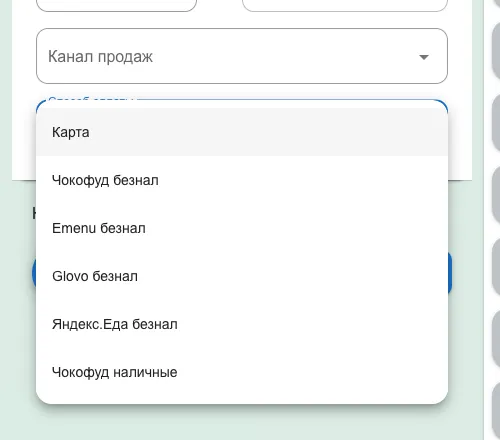
Список свой у каждого заведения — это ваши способы из раздела Деньги → Типы оплат.
Появится строка с этим способом, а сумма подставится сама — весь остаток к оплате. Если сумма другая, нажмите на неё и введите нужную: откроется цифровая клавиатура.
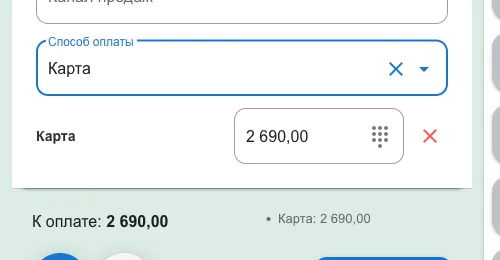
Если платят двумя способами — выберите второй, добавится ещё одна строка и в неё подставится остаток. Так гость может отдать часть наличными, а часть картой.
- Сумма всех строк должна сойтись с «К оплате».
- Рядом с итогом внизу видно разбивку: сколько каким способом.
- Красный ✕ убирает строку, если ошиблись со способом.
- Один и тот же способ дважды не выбрать — он уже в списке.
Шаг 6. Скидка, стол и оформление
Заголовок раздела «Шаг 6. Скидка, стол и оформление»Внизу слева есть две круглые кнопки.
«%» — скидка и наценка. Нажмите её, и она раскроется в две маленькие: с красной стрелкой вниз — скидка, с зелёной вверх — наценка.
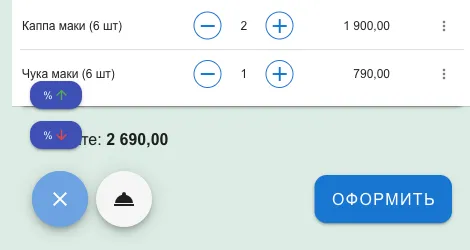
Значение выбирается из списка — это заранее заведённые скидки и наценки, вручную процент не вписывается. Выберите нужное и нажмите «ПРИМЕНИТЬ»; после этого на кнопке «%» видно, сколько процентов вы поставили.
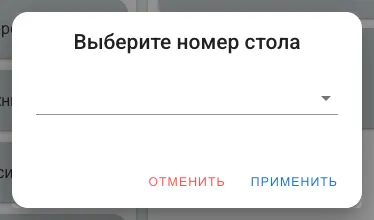
Кнопка с подносом — номер стола. Открывается окно «Выберите номер стола»: выберите стол и нажмите «ПРИМЕНИТЬ». Дальше номер видно прямо на кнопке.
Нажмите «ОФОРМИТЬ» — заказ будет создан и появится в разделе Список заказов.
Если ошиблись с оплатой
Заголовок раздела «Если ошиблись с оплатой»До нажатия «ОФОРМИТЬ» всё можно поправить прямо в блоке оплаты — поменять сумму или убрать строку крестиком.
После — заказ уже создан и чек пробит, тут поможет только отмена заказа из раздела «Список заказов».