
Список заказов
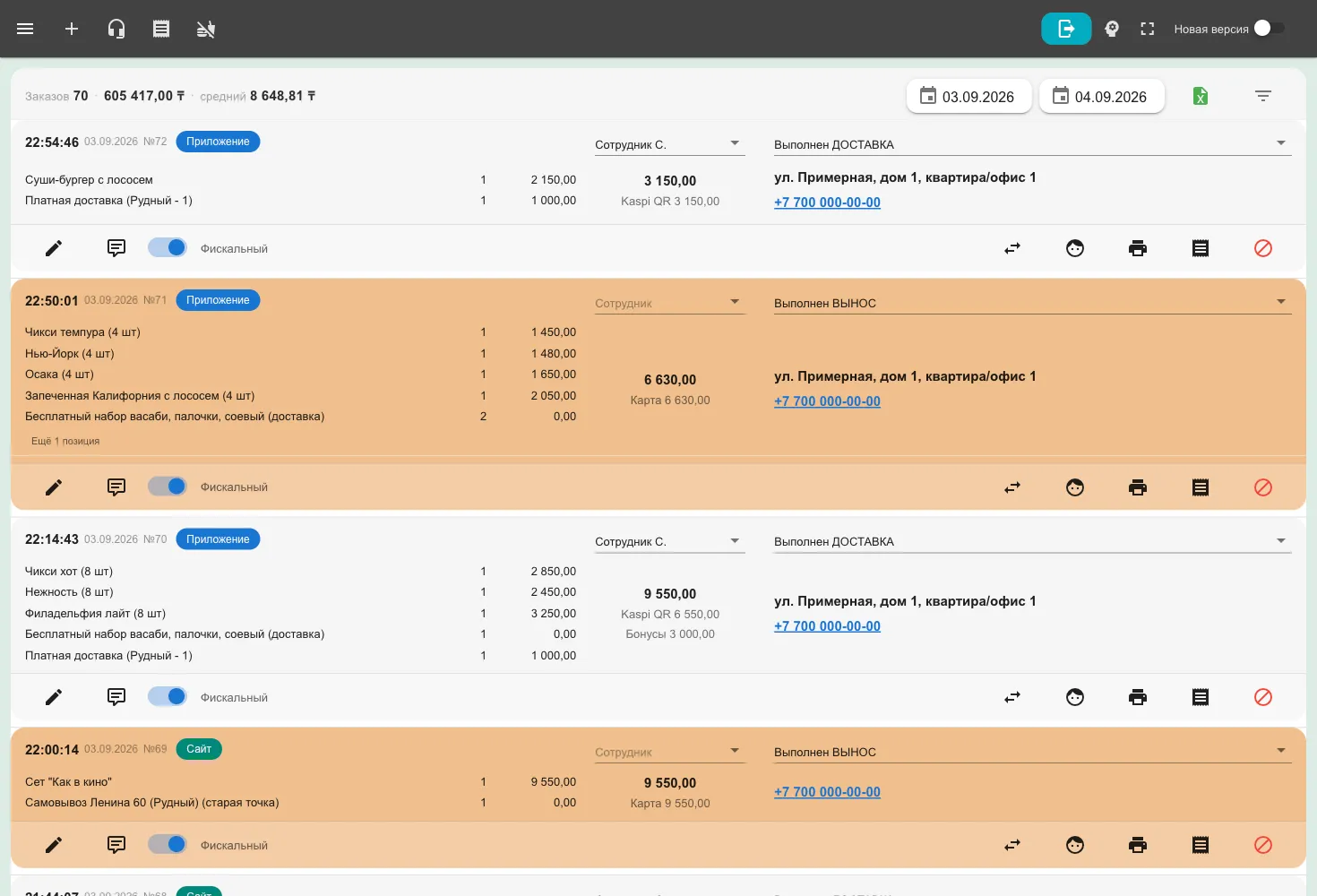
Список заказов — экран, за которым проходит смена. Здесь видно все заказы за выбранный день, что с ними происходит и что с ними можно сделать.
Открывается кнопкой с чеком в верхней панели — если навести на неё курсор, появится подсказка «Список заказов».
Что вверху
Заголовок раздела «Что вверху»Одной строкой идут сводка и управление списком:
- слева — сколько заказов, на какую сумму и какой средний чек. Пересчитывается вместе с фильтром;
- справа — два поля дат (по умолчанию сегодняшний день), зелёная кнопка «Выгрузить в Excel» и кнопка «Фильтры» с воронкой.

Кнопка «Фильтры» разворачивает под сводкой поля: «Организация», «Торговая точка», «Сотрудник», «Статус заказа», «Тип оплаты», «Поиск по номеру телефона», «Номер стола» и «Сумма чека от».

Карточка заказа
Заголовок раздела «Карточка заказа»Каждый заказ — отдельная карточка, окрашенная в цвет своего статуса: у каждого статуса он свой, поэтому по цвету видно, что с заказом, не читая текст.
Внутри карточки:
- время и номер заказа, а рядом отметка канала, если заказ пришёл из приложения или с сайта;
- список позиций с количеством и ценой; если позиций много, показываются первые, а остальные сворачиваются в строку «Ещё N позиций» — нажмите на неё, чтобы раскрыть;
- сумма и способ оплаты, а если платили несколькими способами — все они построчно;
- исполнитель — выпадающий список сотрудников;
- статус — тоже выпадающий список, меняется прямо отсюда;
- клиент: адрес доставки и телефон, либо «Клиент не указан».
Полоса действий
Заголовок раздела «Полоса действий»Внизу карточки — ряд кнопок. Слева:
- «Редактировать заказ» — карандаш;
- «Добавить комментарий» — облачко; если комментарий уже есть, подсказка меняется на «Изменить комментарий»;
- тумблер «Фискальный» — пробивать ли по этому заказу фискальный чек.
Справа — действия по заказу. У каждой кнопки всплывает подсказка, если навести курсор:
- «Сменить тип оплаты» — двусторонняя стрелка;
- «Клиент» — карточка гостя;
- «Печать чека» — принтер;
- «Фискальный чек» — чек из кассового аппарата, если он пробит;
- «Отменить заказ» — красный перечёркнутый круг;
- «Выполнить заказ» — зелёная галочка.

Набор кнопок зависит от статуса: у выполненного или отменённого заказа зелёной галочки уже не будет.
Что можно сделать с заказом
Заголовок раздела «Что можно сделать с заказом»- Разделить счёт — если гости платят по отдельности.
- Отменить заказ и вернуть деньги — если заказ не состоялся.