
Движение ингредиентов
Отчёт показывает склад целиком: по каждому продукту видно, с чего начали, сколько пришло, сколько израсходовали и что осталось. Расходы разложены по видам, поэтому сразу понятно, ушло сырьё в блюда, в списание или на другую точку.
Как построить
Заголовок раздела «Как построить»Откройте Склад → Движение ингредиентов, задайте период и торговую точку, нажмите «СФОРМИРОВАТЬ».

Можно сузить выборку категорией или конкретным ингредиентом, но это не обязательно: без них покажет все продукты. Отчёт выгружается в Excel.
Галочка «По последнему приходу» включена по умолчанию и задаёт, по какой цене считать суммы: по последней закупке или по средней по остатку. На количества она не влияет — только на деньги.
Что в таблице
Заголовок раздела «Что в таблице»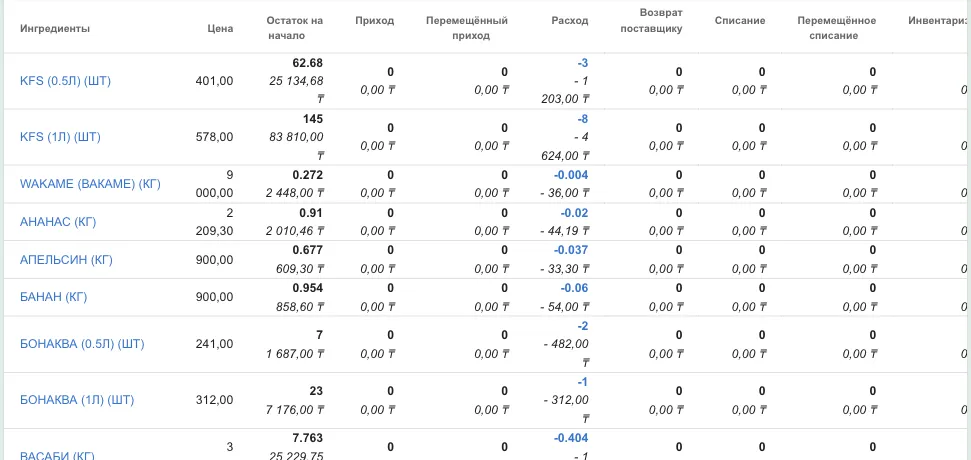
В колонках «Остаток на начало» и «Остаток на конец» две строки: сверху количество, снизу сумма. В остальных колонках — количество.
| Колонка | Что показывает |
|---|---|
| Цена | Учётная цена позиции |
| Остаток на начало | Что лежало на складе к началу периода |
| Приход | Поступления от поставщиков |
| Перемещённый приход | Пришло с другого склада |
| Расход | Ушло в проданные блюда |
| Возврат поставщику | Отправлено обратно поставщику |
| Списание | Порча, брак, угощения |
| Перемещённое списание | Ушло на другой склад |
| Инвентаризация | Поправка по итогам пересчёта |
| Акт выпуска | Приход от актов выпуска полуфабрикатов |
| Остаток на конец | Что осталось |
Из чего сложилась цифра
Заголовок раздела «Из чего сложилась цифра»Числа в колонках кликабельные — нажмите, и откроется расшифровка по документам.
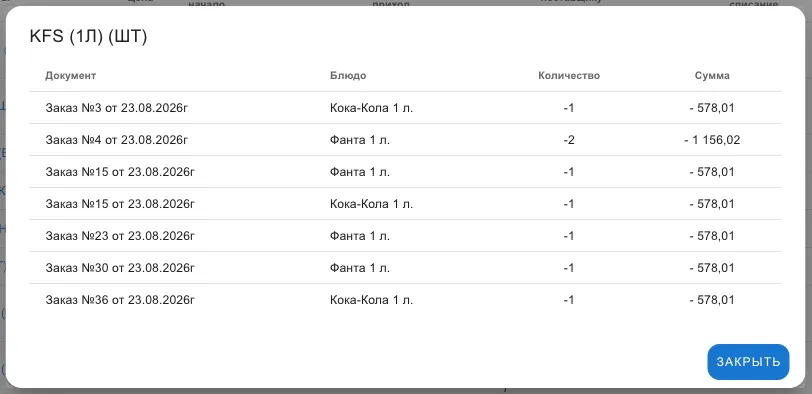
Для расхода видно даже блюдо, в которое ушёл продукт: например, литр колы — по заказам, где её продали.
Что этим проверяют
Заголовок раздела «Что этим проверяют»- Куда делось сырьё — расход, списание и перемещение видно в одной строке;
- Насколько велика поправка по инвентаризации — колонка сразу показывает, где пересчёт сильно разошёлся с учётом;
- Не забыли ли оформить приход — пустая колонка «Приход» у продукта, который точно закупали, говорит сама за себя.