
Сводка
Сводка отвечает на вопрос «как мы отработали». За выбранный период она показывает, сколько заработали, сколько было клиентов, насколько быстро отдавали заказы и откуда эти заказы пришли.
Как открыть
Заголовок раздела «Как открыть»-
В левом меню выберите Сводка.
-
Задайте период. По умолчанию стоит сегодняшний день. При необходимости выберите организацию и торговую точку — если оставить пустыми, покажет всё, к чему у вас есть доступ.
-
Нажмите «СФОРМИРОВАТЬ».

Пока отчёт не построен, на экране написано «Нет данных» — это не ошибка, просто нажмите кнопку.
Сводка по клиентам
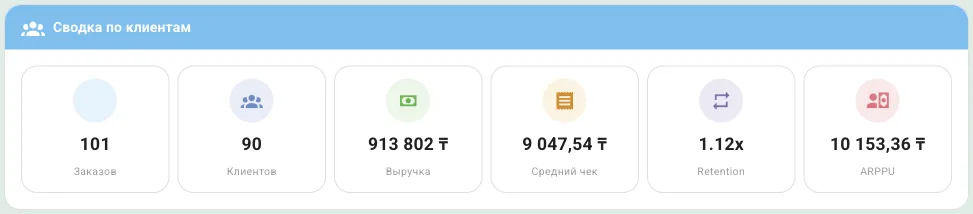
Заголовок раздела «Сводка по клиентам»Шесть плиток с главными числами за период.
| Плитка | Что показывает |
|---|---|
| Заказов | Сколько заказов выполнено |
| Клиентов | Сколько разных клиентов сделали эти заказы |
| Выручка | Сколько денег принесли выполненные заказы |
| Средний чек | Выручка ÷ количество заказов |
| Retention | Сколько раз в среднем заказал один клиент. 1.12x — почти все заказали по разу, 2.5x — заказывают повторно |
| ARPPU | Сколько денег в среднем принёс один клиент за период |
Считаются только выполненные заказы: отменённые и ещё не закрытые сюда не попадают. Заказы, оформленные без клиента, в «Клиентов» не учитываются — на «Заказы» и «Выручку» они при этом влияют.
Выручка по торговым точкам
Заголовок раздела «Выручка по торговым точкам»Строка на каждую точку: сколько заказов, сколько денег, и как эти деньги разложились по способу получения.

- Зал — заказы, закрытые в зале;
- Доставка — доставленные, в том числе отложенные;
- На вынос — самовывоз;
- Сотрудники — питание персонала. Колонка заполняется, если в справочнике каналов продаж есть канал «Обед сотрудника»; иначе там прочерк, а такие заказы попадают в свой способ получения.
Ключевые метрики
Заголовок раздела «Ключевые метрики»Карточка по каждой точке: выручка, сколько сотрудников выходило в смены, выручка на одного сотрудника, зарплатный фонд за период и ФОТ % — доля зарплат в выручке.
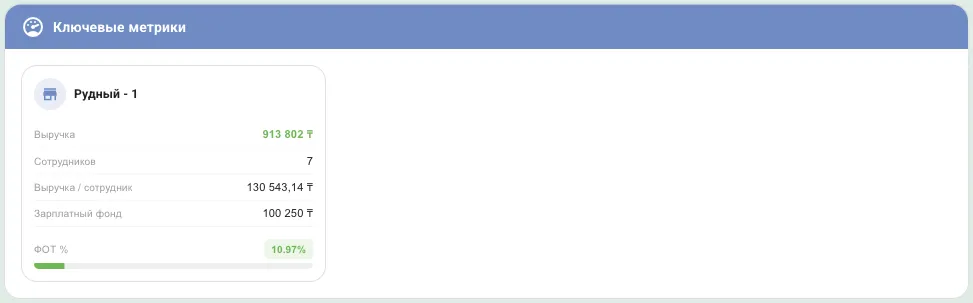
Зарплатный фонд считается по сменам: система берёт всех, кто стоял в смене, и ставку их должности. Если смены не ведутся, цифр по зарплате не будет.
ФОТ % подсвечивается: зелёный — до 25 %, жёлтый — до 35 %, красный — выше.
Скорость обслуживания
Заголовок раздела «Скорость обслуживания»Показывает, сколько времени заказ проводит на каждом этапе и как часто вы укладываетесь в свой норматив.
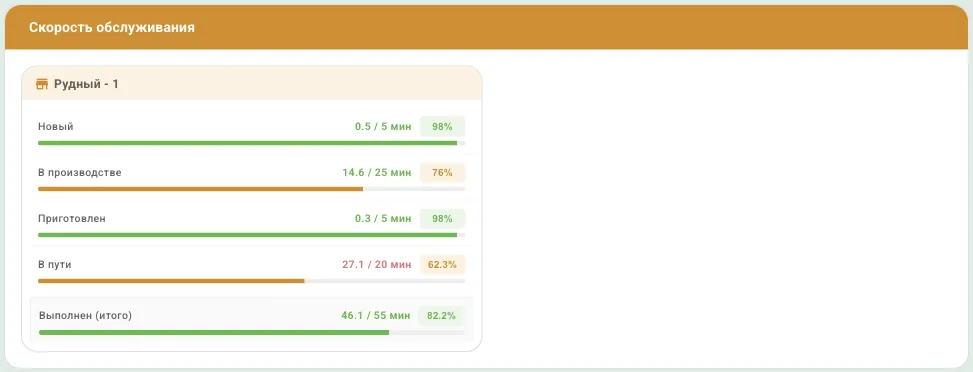
Читается так: 14.6 / 25 мин — в среднем этап занимал 14,6 минуты при плане 25. Справа — доля заказов, уложившихся в план. Зелёный — от 80 %, жёлтый — от 60 %, красный — ниже.
Этапов пять:
| Этап | Сколько заказ ждал |
|---|---|
| Новый | От создания до момента, когда его взяли в работу |
| В производстве | Готовка |
| Приготовлен | От готовности до выдачи или передачи курьеру |
| В пути | Дорога до клиента |
| Выполнен (итого) | Всё время от создания до закрытия |
Норматив по каждому этапу задаёте вы сами: Настройки → Торговые точки, откройте точку, вкладка «SLA скорости». Пустое поле — берётся значение организации, а если и там пусто — системное (5 / 15 / 5 / 25 / 50 минут).
Источники заказов
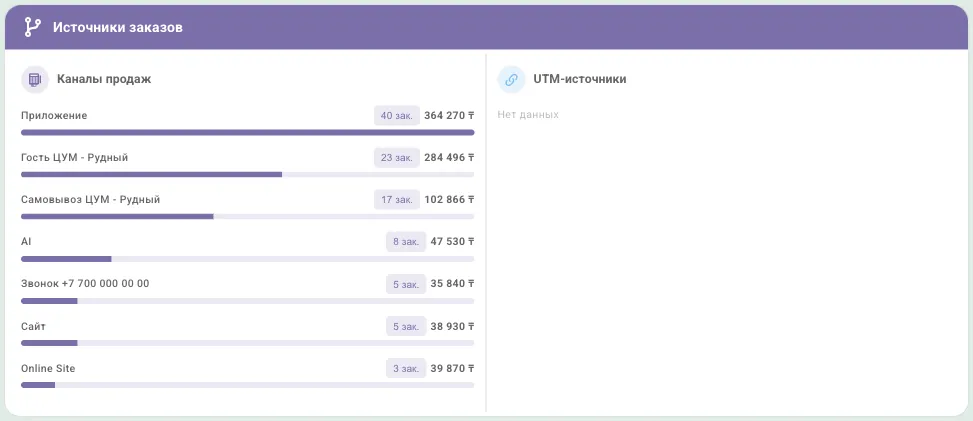
Заголовок раздела «Источники заказов»Слева — каналы продаж: приложение, сайт, зал, звонок и остальные, что заведены у вас. Справа — UTM-источники, если вы размечаете рекламные ссылки. Обычно правая колонка пустая — это нормально.
Продажи по часам
Заголовок раздела «Продажи по часам»Столбики по часам суток — видно, когда пик, а когда можно ставить меньше людей.
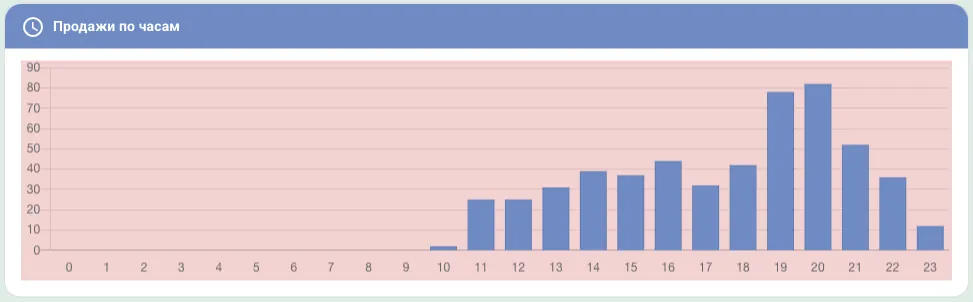
График считает все заказы, кроме отменённых, поэтому его сумма может быть больше, чем «Заказов» в плитках наверху.
Медкнижки
Заголовок раздела «Медкнижки»Внизу — сотрудники, у которых медкнижка просрочена или истекает в ближайший месяц. Если всё в порядке, там так и написано.