
Агент печати
Агент печати — небольшая программа, которая стоит на кассовом компьютере и печатает то, что приходит из ERP: чек гостю и отдельные прогоны на цеха. Без неё система заказы принимает, но на бумагу ничего не выводит.
Ставится один раз на каждый компьютер, к которому подключены принтеры. Если на точке две кассы и на каждой свой принтер — агент нужен на обеих.
Сначала включите печать через агент
Заголовок раздела «Сначала включите печать через агент»Пока в ERP не включён веб-принтер, система ничего не отправляет на кассовый компьютер: чек придётся открывать и печатать из браузера руками. Поэтому начните с галочки, а к установке переходите после неё.
Откройте Настройки → Глобальные настройки, вкладку «Настройки». В блоке «Печать» поставьте галочку «Веб-принтер» и нажмите «Сохранить» внизу страницы.

Галочка одна на всё рабочее пространство — включать её отдельно на каждой точке не нужно.
Что понадобится
Заголовок раздела «Что понадобится»- Компьютер на точке с Windows, к которому подключены принтеры.
- Принтеры уже добавлены в системе и печатают пробную страницу. Агент не заменяет драйвер: если система не печатает, не напечатает и он.
- Четыре значения из ERP — где их взять, написано в шаге 3.
Шаг 1. Скачать и установить
Заголовок раздела «Шаг 1. Скачать и установить»Скачать агент печати для Windows (56 МБ)
Это сборка для 64-разрядной Windows — она стоит почти на всех кассовых компьютерах. Если при запуске система пишет, что файл не подходит для вашей версии Windows, возьмите сборку для 32-разрядной Windows (52 МБ).
Разрядность видно в Параметры → Система → О системе, строка «Тип системы».
-
Запустите скачанный файл.
-
Windows может показать синее окно «Windows защитила ваш компьютер» — у установщика нет платной цифровой подписи. Нажмите «Подробнее», затем «Выполнить в любом случае».
-
Дождитесь окончания установки. На рабочем столе появится ярлык delres, а рядом с часами — значок программы.
Программа ставится в папку пользователя, права администратора не нужны. Дальше она сама пропишется в автозагрузку Windows и будет стартовать вместе с компьютером.
Шаг 2. Открыть настройки
Заголовок раздела «Шаг 2. Открыть настройки»Значок программы лежит рядом с часами. Нажмите на него и выберите «Настройки». Откроется окно «DelRes — сервер печати» с тремя разделами слева: «Подключение к ERP», «Принтеры» и «О программе».
Если значка не видно, нажмите стрелку рядом с часами — Windows часто прячет туда редко используемые значки.
Шаг 3. Подключение к ERP
Заголовок раздела «Шаг 3. Подключение к ERP»Здесь агент узнаёт, за чьими заказами ходить и на какой точке он стоит. Четыре поля:
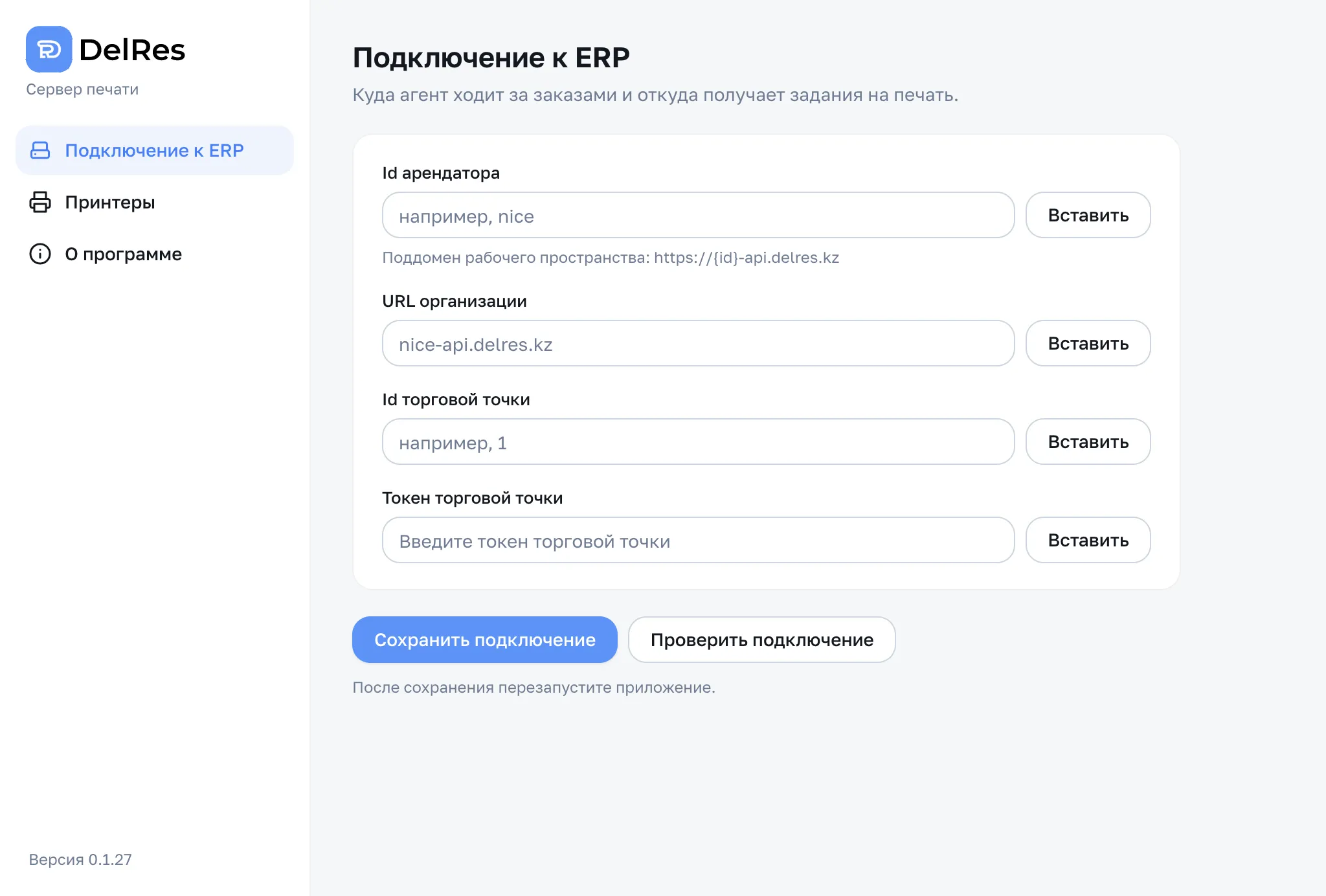
- Id арендатора — имя вашего рабочего пространства. Это первая часть адреса, по которому вы заходите в систему: для
nice-api.delres.kzэтоnice. - URL организации — адрес сервера, обычно
имя-api.delres.kz. Безhttps://— агент подставит его сам. - Id торговой точки — номер точки, на которой стоит эта касса.
- Токен торговой точки — длинный код вида
9f3b21c4-7d55-4e18-9a02-5c6de71b8f40. По нему сервер понимает, что запрос пришёл именно от вашей точки.
Кнопка «Вставить» справа от каждого поля вставляет то, что лежит в буфере обмена. Удобно, когда значение скопировали в ERP: перебивать код руками не нужно, ошибка в одном знаке — и агент не подключится.
Где взять Id точки и токен
Заголовок раздела «Где взять Id точки и токен»Откройте в ERP Настройки → Торговые точки, нажмите карандаш у нужной точки. На вкладке «Основное» внизу два поля: ID и UUID.
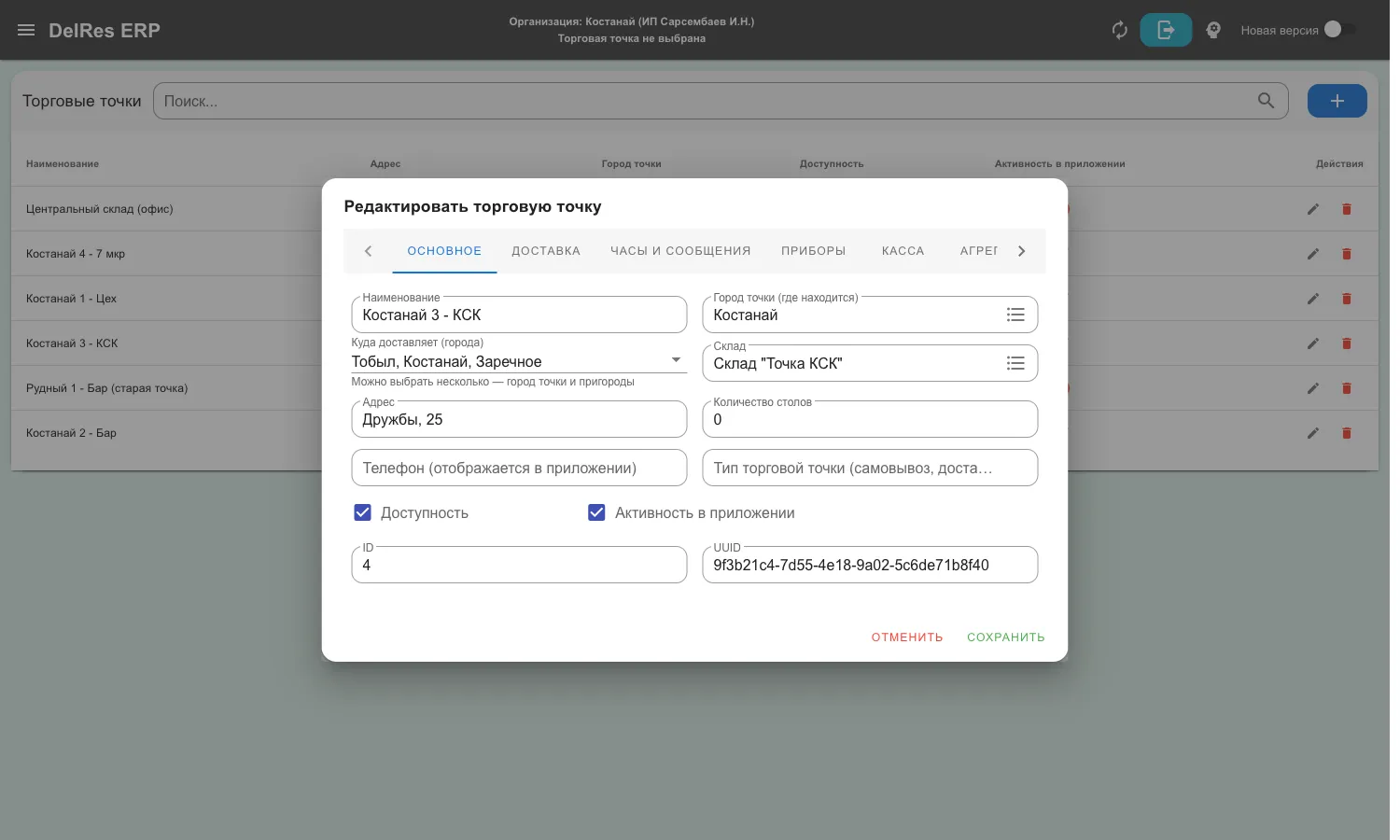
ID переносится в поле «Id торговой точки», UUID — в поле «Токен торговой точки».
Проверить, что всё введено верно
Заголовок раздела «Проверить, что всё введено верно»Нажмите «Проверить подключение» — агент постучится на сервер теми же запросами, которыми работает при печати, и скажет, что получилось.
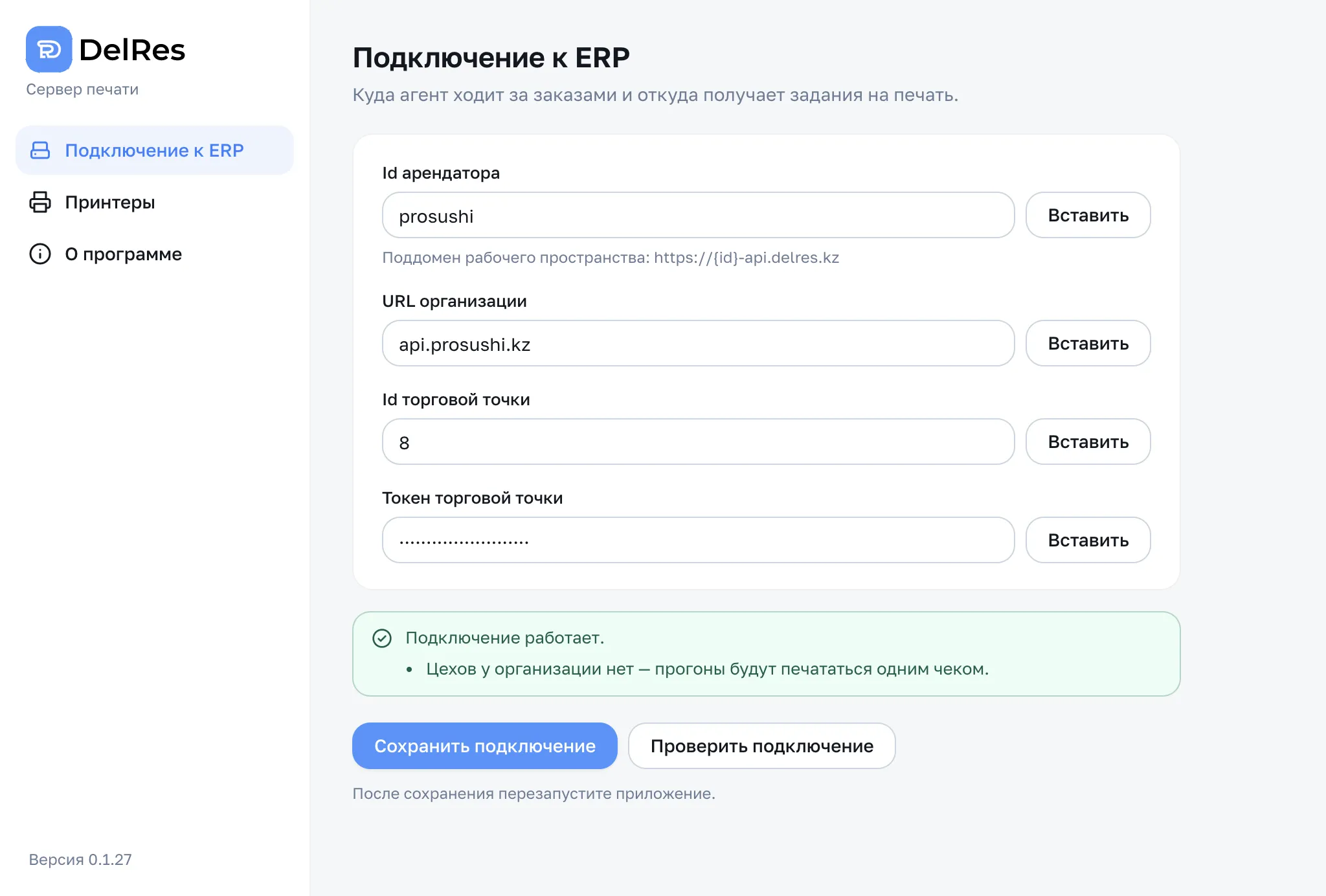
Под надписью «Подключение работает» агент пишет, сколько цехов он увидел у вашей организации. Если цехов нет, будет строка «Цехов у организации нет — прогоны будут печататься одним чеком»: это нормально для точки без разделения на цеха.
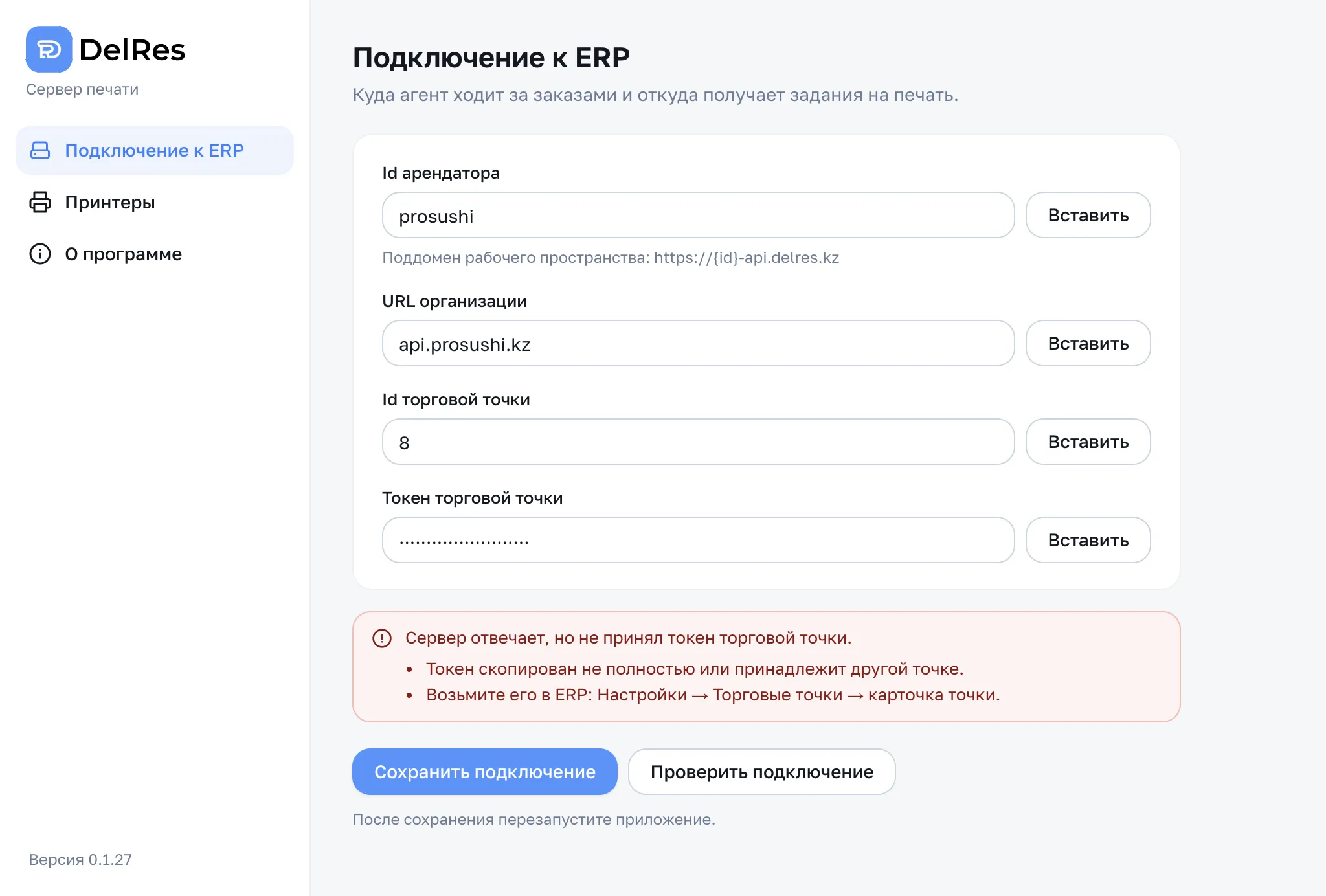
Если что-то не так, плашка будет красной и скажет, что именно:
| Что написано | Что делать |
|---|---|
| Данные заполнены не полностью | Заполните поля, которые перечислены ниже в плашке |
| Не удалось соединиться с адресом | Опечатка в «URL организации» либо на компьютере нет интернета |
| Сервер не ответил за 8 секунд | Проверьте интернет на этом компьютере |
| Сервер отвечает, но не принял токен | Токен скопирован не полностью или взят у другой точки |
| Настроек печати чека для этой точки нет | Токен верный, а вот «Id торговой точки» указывает не туда |
Когда плашка зелёная, нажмите «Сохранить подключение».
Шаг 4. Принтеры
Заголовок раздела «Шаг 4. Принтеры»Раздел «Принтеры» — про то, что и куда печатать на этом компьютере.
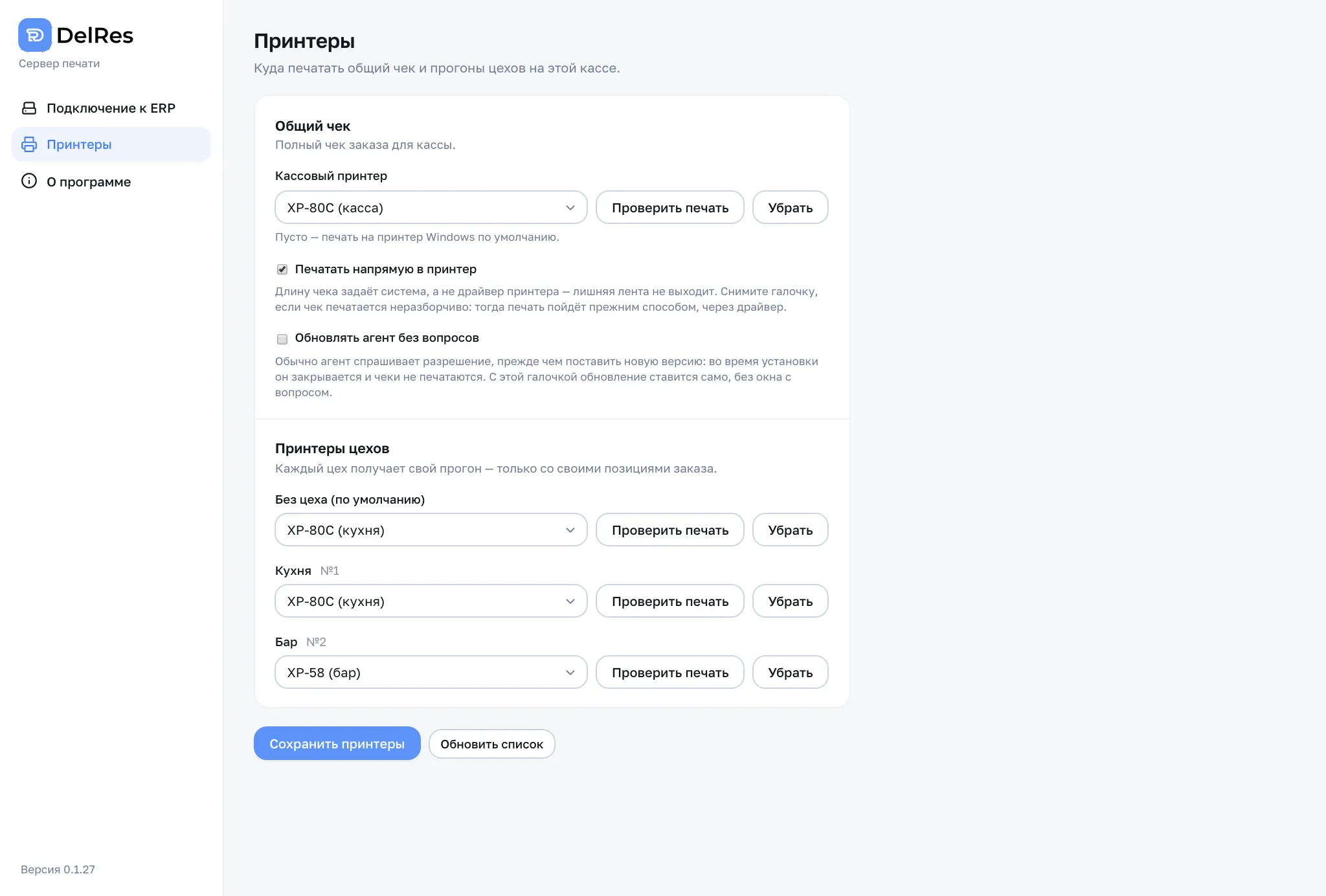
Общий чек
Заголовок раздела «Общий чек»Кассовый принтер — сюда уходит полный чек заказа, тот, который отдают гостю. Если оставить поле пустым, чек пойдёт на принтер, назначенный в Windows по умолчанию. Кнопка «Убрать» очищает выбор.
Если выбранного принтера в Windows больше нет — например, его отключили или переименовали, — агент напишет об этом прямо под полем. Такой принтер молча ничего не печатает, поэтому выберите из списка другой.
Здесь же две галочки.
«Печатать напрямую в принтер» — чек уходит в принтер готовым заданием, минуя драйвер: длину чека задаёт система, и лишняя лента не выходит. Включена по умолчанию. Если чек печатается неразборчиво или вместо текста выходят символы — снимите её, и печать вернётся к прежнему способу, через драйвер.
«Обновлять агент без вопросов» — про самообновление, о нём ниже. По умолчанию выключена.
Тип принтеров
Заголовок раздела «Тип принтеров»Этот блок появляется, когда выбран хотя бы один принтер, и показывает только те, что вы назначили: кассовый и цеховые. Остальное оборудование компьютера — факсы, «печать в PDF» — здесь не нужно.
Напротив каждого принтера выбирается его язык:
- «Чековый (ESC/POS)» — обычный чековый принтер на ленте. Стоит по умолчанию и подходит большинству касс.
- «Этикеточный (TSPL)» — принтер наклеек: этикетки на стаканы, маркировка блюд.
Тип важен только при включённой галочке «Печатать напрямую в принтер»: язык задания в этом случае выбирает агент. Ошибётесь с типом — принтер молча выбросит задание: очередь пуста, ошибок нет, лента чистая.
Кнопка «Проверить прямую печать» печатает пробный лист тем же способом, которым пойдёт настоящий чек. Вышла бумага — тип выбран верно.
Принтеры цехов
Заголовок раздела «Принтеры цехов»Список берётся из ваших цехов в ERP; рядом с названием стоит номер цеха — по нему цеха различают, если названия повторяются. Каждый цех получает свой прогон, только со своими позициями: бару не приедет чек с роллами. Если цех оставить со значением «— не назначен (не печатать) —», его прогоны просто не будут печататься.
Отдельная строка «Без цеха (по умолчанию)» — на этот принтер уходят позиции, которым цех в карточке блюда не проставили. Назначьте его, иначе такие блюда не попадут ни на одну бумажку.
Кнопка «Обновить список» перечитывает принтеры компьютера и цеха из ERP — нажмите её, если принтер подключили только что или цех добавили минуту назад.
Проверить печать
Заголовок раздела «Проверить печать»Кнопка «Проверить печать» есть у каждой строки. Она печатает короткий лист «ТЕСТОВАЯ ПЕЧАТЬ» с назначением, именем принтера и временем — тем же путём, которым идут настоящие чеки. Это и есть смысл проверки: если тестовый лист вышел, печать исправна целиком, от агента до бумаги.
Плашка сверху скажет, что задание ушло на принтер. Если после этого лист не вышел, дело уже не в агенте — смотрите очередь печати самого принтера в разделе Windows «Устройства и принтеры».
Когда всё выбрано, нажмите «Сохранить принтеры».
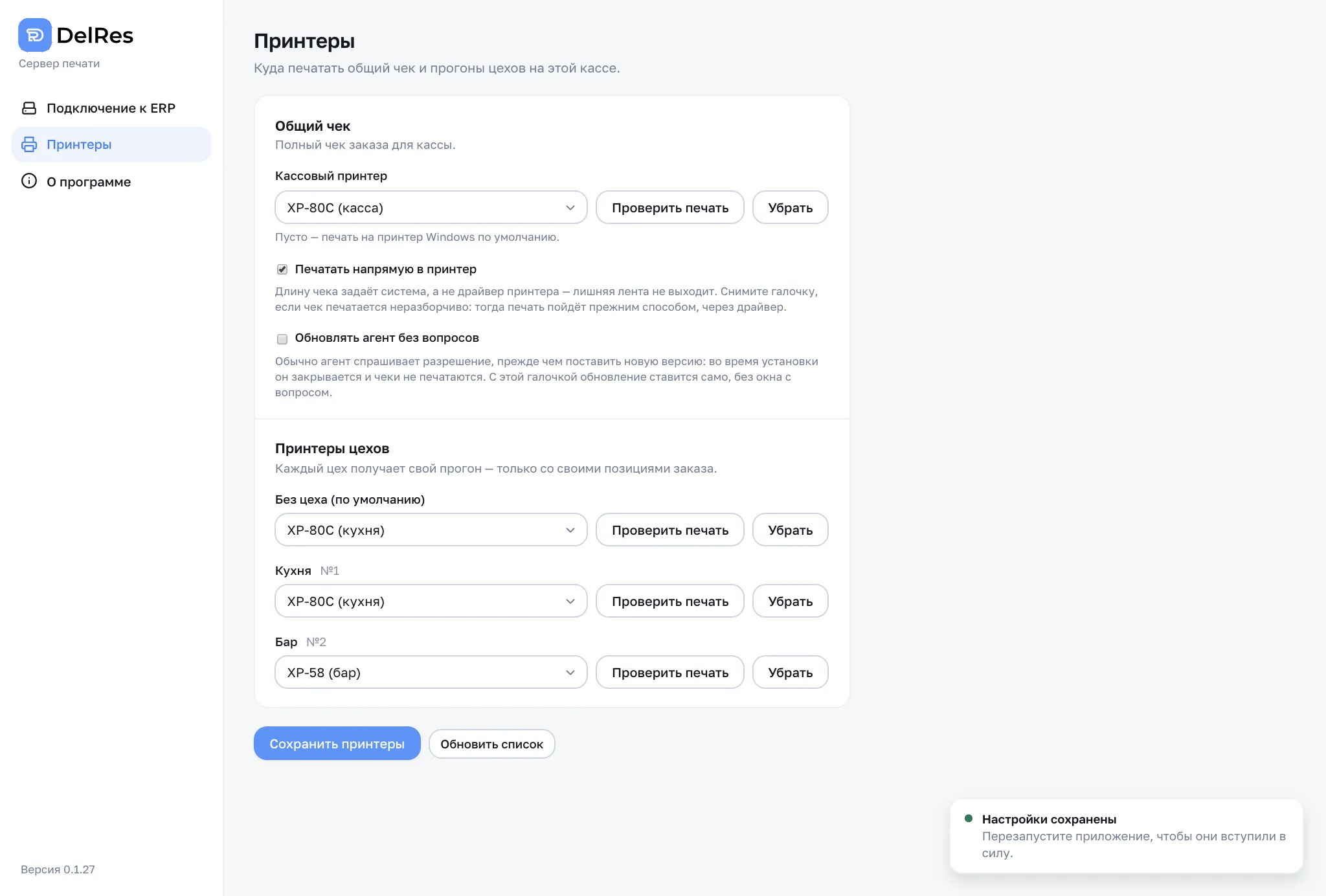
После сохранения так же перезапустите программу.
Шаг 5. Проверить на реальном заказе
Заголовок раздела «Шаг 5. Проверить на реальном заказе»Оформите пробный заказ и посмотрите, что вышло на бумаге: чек на кассовом принтере и отдельные прогоны на цеховых. Если чек не печатается сам, проверьте галочку «Автопечать чека при новом заказе» в разделе Настройки печати — она включается в ERP, а не в агенте.
Агент запускается сам
Заголовок раздела «Агент запускается сам»Ничего настраивать не нужно: при каждом запуске программа прописывает себя в автозагрузку Windows, поэтому после перезагрузки кассы она стартует вместе с системой и показывает короткое уведомление «Приложение запущено».
Второй раз она не запустится
Заголовок раздела «Второй раз она не запустится»Агент сворачивается к часам, и кажется, что он закрыт. Если нажать ярлык ещё раз, вторая копия не появится: откроется окно настроек той, что уже работает. Так и должно быть.
Раньше от каждого нажатия появлялась ещё одна копия, и все они брались печатать один и тот же чек. В час пик это заканчивалось тем, что чек не выходил вовсе. Теперь на компьютере работает ровно одна программа, сколько бы раз ни нажали ярлык.
Если кажется, что программа не запущена, ищите значок рядом с часами: нажмите стрелку, Windows часто прячет туда редкие значки.
Если не печатает
Заголовок раздела «Если не печатает»Идите по списку сверху вниз — почти всё лечится на первых трёх пунктах:
- Веб-принтер включён? Настройки → Глобальные настройки → блок «Печать». Без этой галочки задания на кассу не уходят вовсе.
- Программа запущена? Значок должен быть рядом с часами. Нет значка — запустите программу с ярлыка delres.
- Связь с сервером есть? Раздел «Подключение к ERP» → «Проверить подключение».
- Принтер отвечает? Раздел «Принтеры» → «Проверить печать» у нужной строки.
- Цех молчит, а касса печатает? Значит, у этого цеха не выбран принтер. Windows в этот момент показывает уведомление вида «Цех 2: принтер не назначен».
- Задание уходит, а лента чистая и ошибок нет? Скорее всего, неверно указан тип принтера. Раздел «Принтеры» → блок «Тип принтеров» → переключите значение и нажмите «Проверить прямую печать».
- Ничего не печатается, хотя всё выбрано? Проверьте очередь печати принтера в системе: зависшее задание блокирует следующие.
Если ничего не помогло, откройте раздел «О программе» — там видны версия агента и путь к файлу с настройками. Эти две строки сильно ускоряют разбор, приложите их к обращению.
Обновление
Заголовок раздела «Обновление»Агент обновляется сам. Он сверяет свою версию с последней раз в несколько часов и, когда выходит новая, показывает окно с вопросом:
- «Обновить сейчас» — агент скачает установщик, закроется, обновится и запустится снова. Это занимает около минуты, и всё это время чеки не печатаются — выбирайте момент между заказами.
- «Позже» — вопрос вернётся через полсуток.
Обновление ставится в папку пользователя, права администратора не нужны, настройки сохраняются.
Если на кассе удобнее без вопросов, включите в разделе «Принтеры» галочку «Обновлять агент без вопросов» — тогда новая версия установится сама. Помните, что агент при этом закроется на минуту в произвольный момент.
Установить вручную тоже можно: скачайте файл по ссылке из шага 1 и запустите поверх старой версии. Подключение и выбранные принтеры сохранятся.
Текущая версия — 0.1.31. Что в ней появилось по сравнению с 0.1.27:
- выбор типа принтера — чековый или этикеточный — и проверка прямой печати;
- повторный запуск ярлыка открывает окно уже работающей программы, а не вторую копию;
- отдельная сборка для 32-разрядной Windows.