
WhatsApp (Cloud API)
WhatsApp Cloud API — официальный канал Meta. Сообщения клиентов попадают в общую ленту диалогов, а ответы уходят с вашего рабочего номера. Подключается через приложение Meta, которое нужно создать заранее.
Шаг 1. Аккаунт WhatsApp Business и способ оплаты
Заголовок раздела «Шаг 1. Аккаунт WhatsApp Business и способ оплаты»-
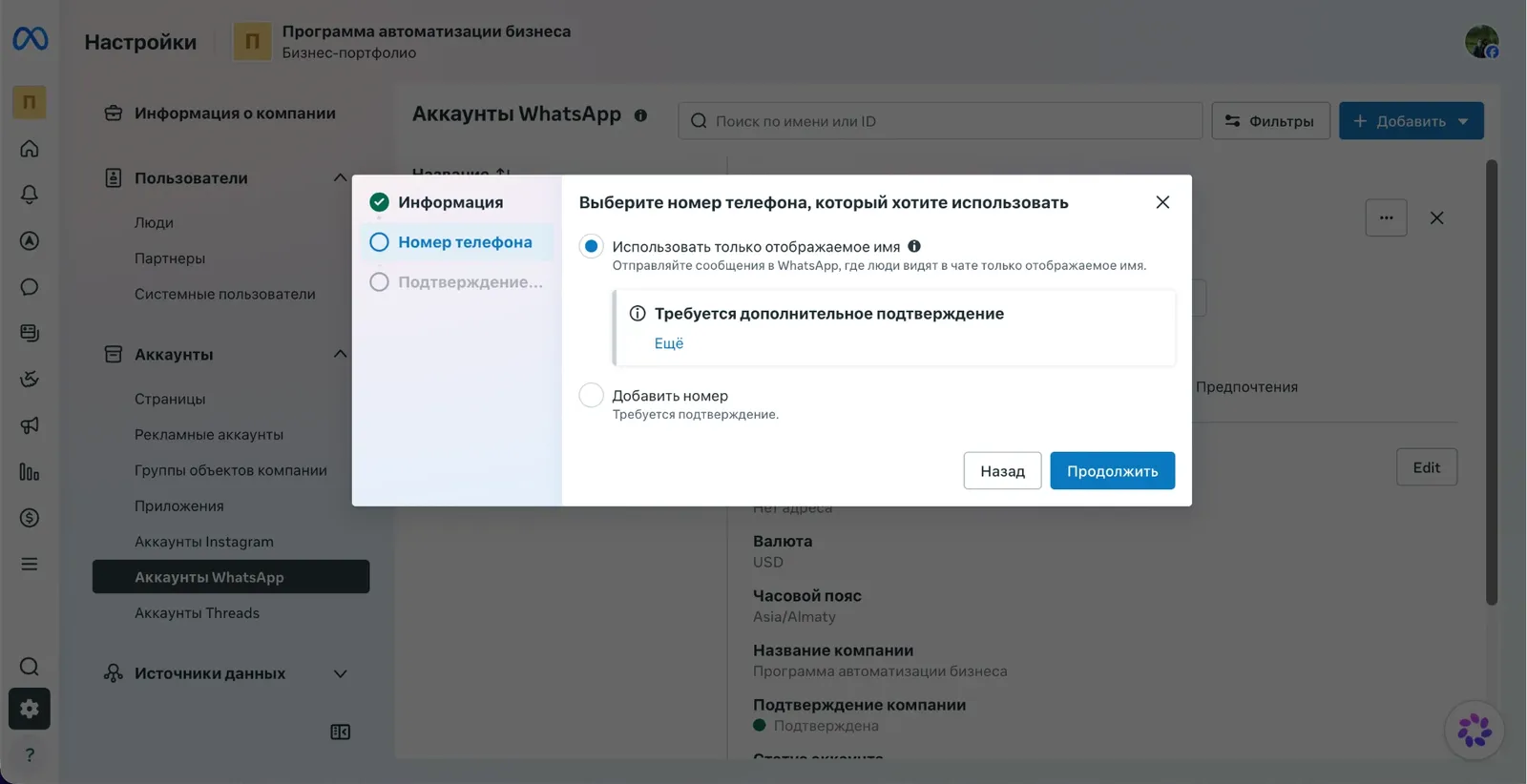
business.facebook.com → Настройки бизнеса → Аккаунты → Аккаунты WhatsApp → Добавить → «Создать новый аккаунт WhatsApp Business». Укажите название, часовой пояс и валюту.
-
На шаге «Номер телефона» выберите добавление номера позже: номер подключим отдельным шагом.
-
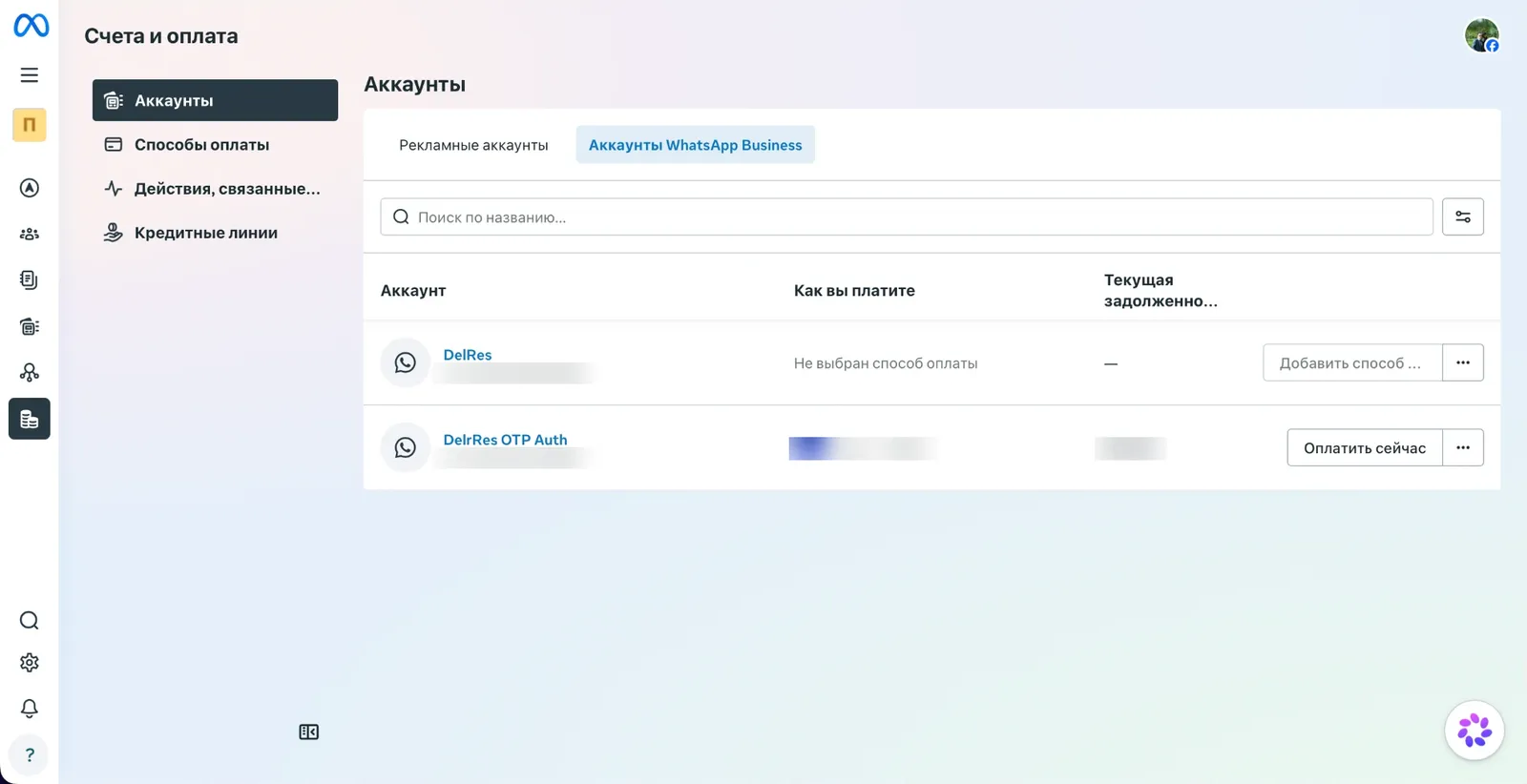
Перейдите в Счета и оплата → Аккаунты → Аккаунты WhatsApp Business. Новый аккаунт появится в списке: нажмите «Добавить способ оплаты» и привяжите карту.
-
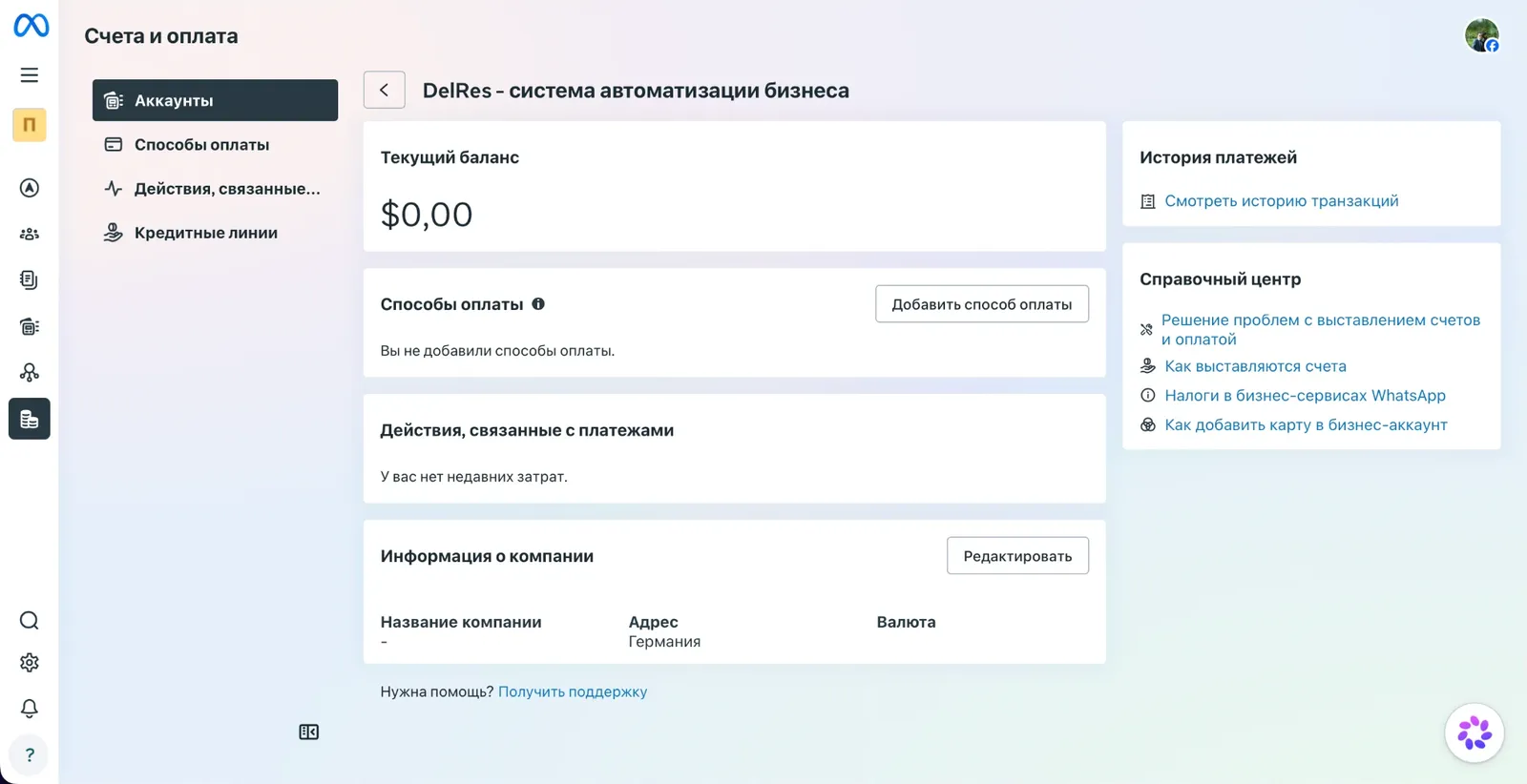
Откройте аккаунт и проверьте «Информацию о компании»: название организации, страна (Казахстан), валюта. По умолчанию там может стоять другая страна.
Шаг 2. Системный пользователь и маркер доступа
Заголовок раздела «Шаг 2. Системный пользователь и маркер доступа»Маркер — это «пароль» системы для отправки сообщений. Он выпускается отдельному системному пользователю, а не вашей личной учётной записи.
-
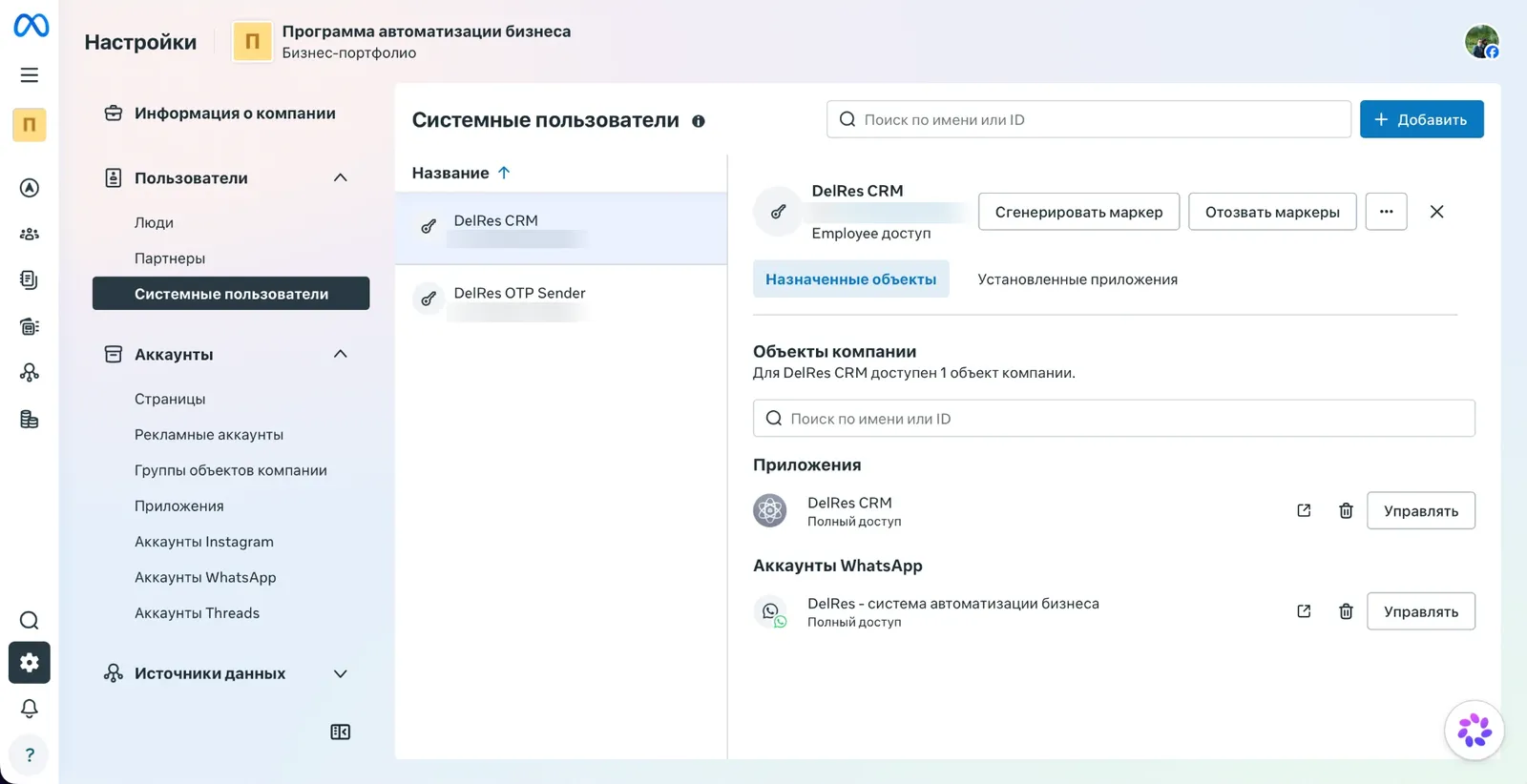
Настройки бизнеса → Пользователи → Системные пользователи → Добавить. Назовите его понятно (например, «DelRes CRM»).
-
Роль выберите «Админ». Если Meta отвечает, что достигнут максимум администраторов (он один на портфолио), выберите «Employee»: для маркера её достаточно.
-
Нажмите «Назначить объекты» и назначьте ему приложение (полный доступ) и новый аккаунт WhatsApp (полный доступ). Чужие аккаунты не назначайте.
-
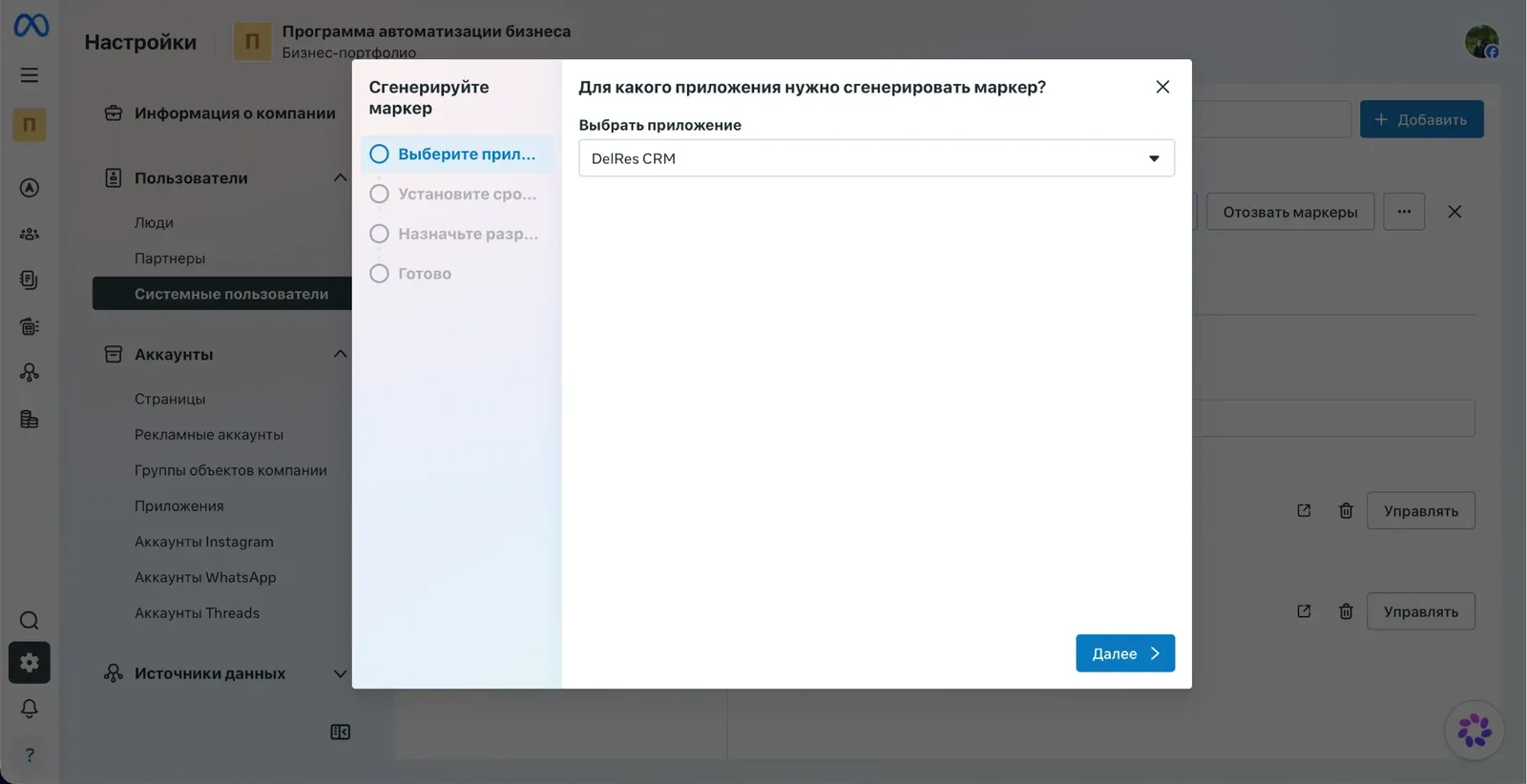
Нажмите «Сгенерировать маркер» и выберите приложение.
-
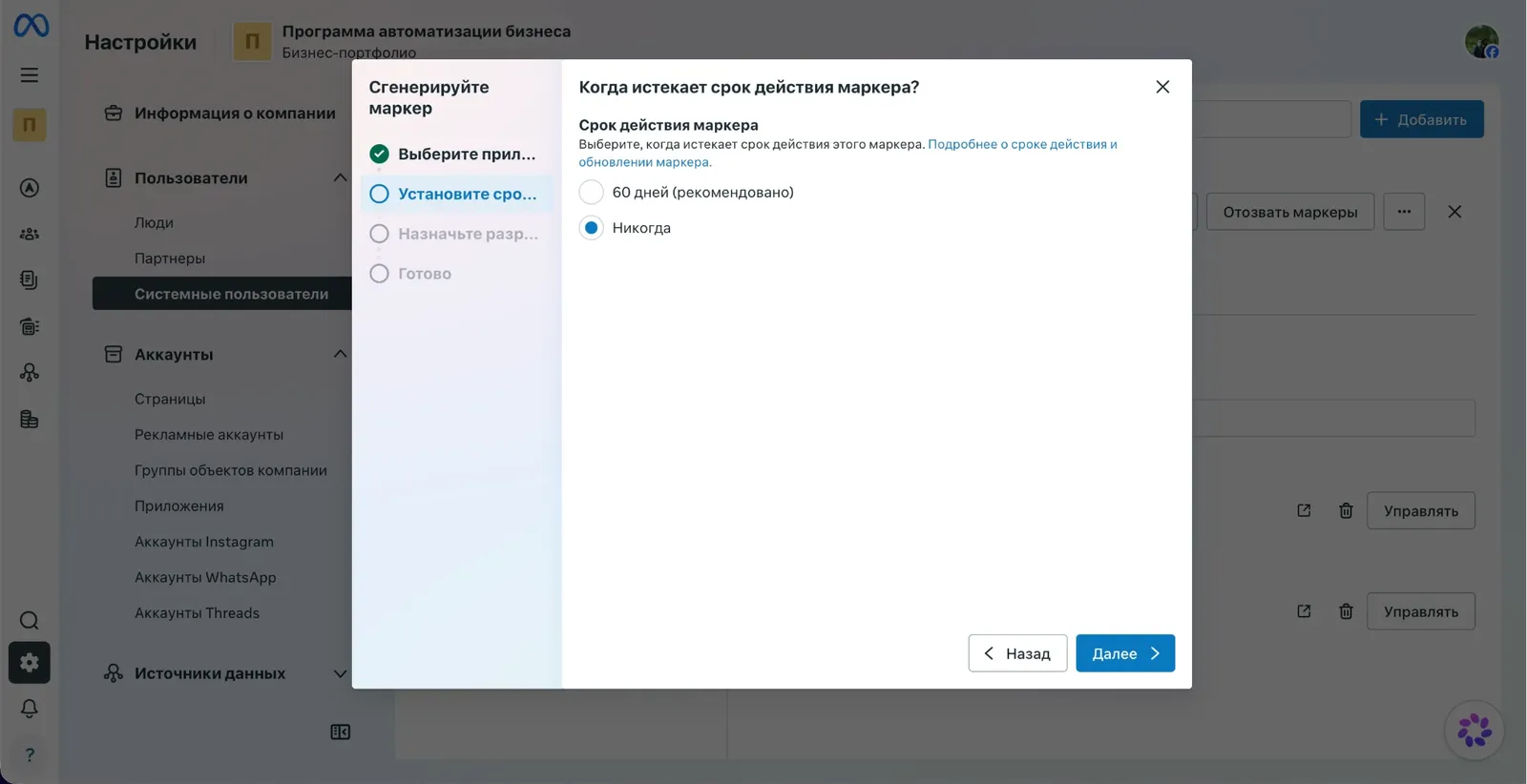
Срок действия — «Никогда».
-
Отметьте два разрешения:
whatsapp_business_messagingиwhatsapp_business_management. Третье (manage_events) не нужно.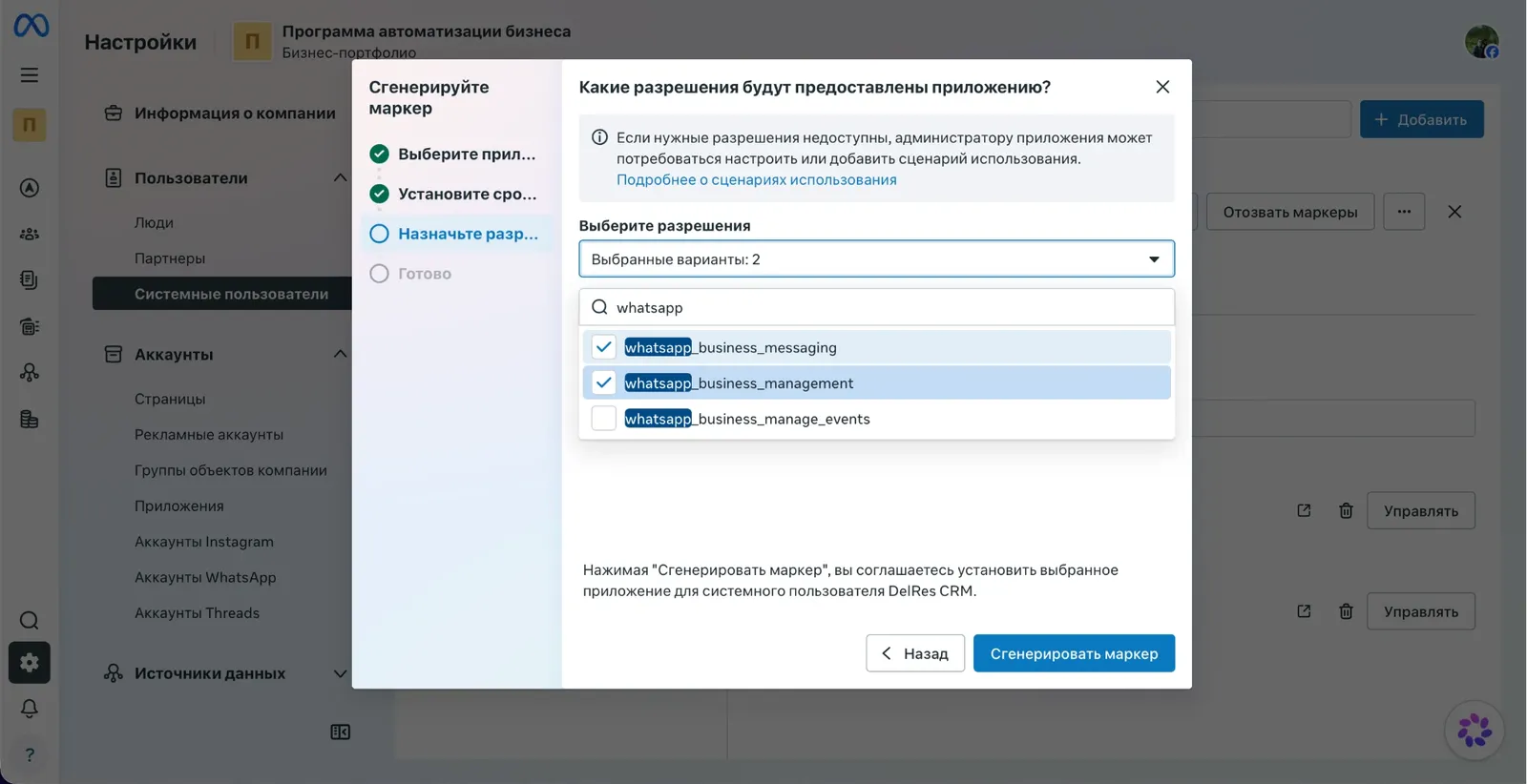
-
Нажмите «Сгенерировать маркер» и сразу скопируйте его: Meta показывает маркер один раз.
Шаг 3. Вебхук: куда Meta присылает сообщения
Заголовок раздела «Шаг 3. Вебхук: куда Meta присылает сообщения»Вебхук — адрес, на который Meta отправляет входящие сообщения и статусы доставки.
-
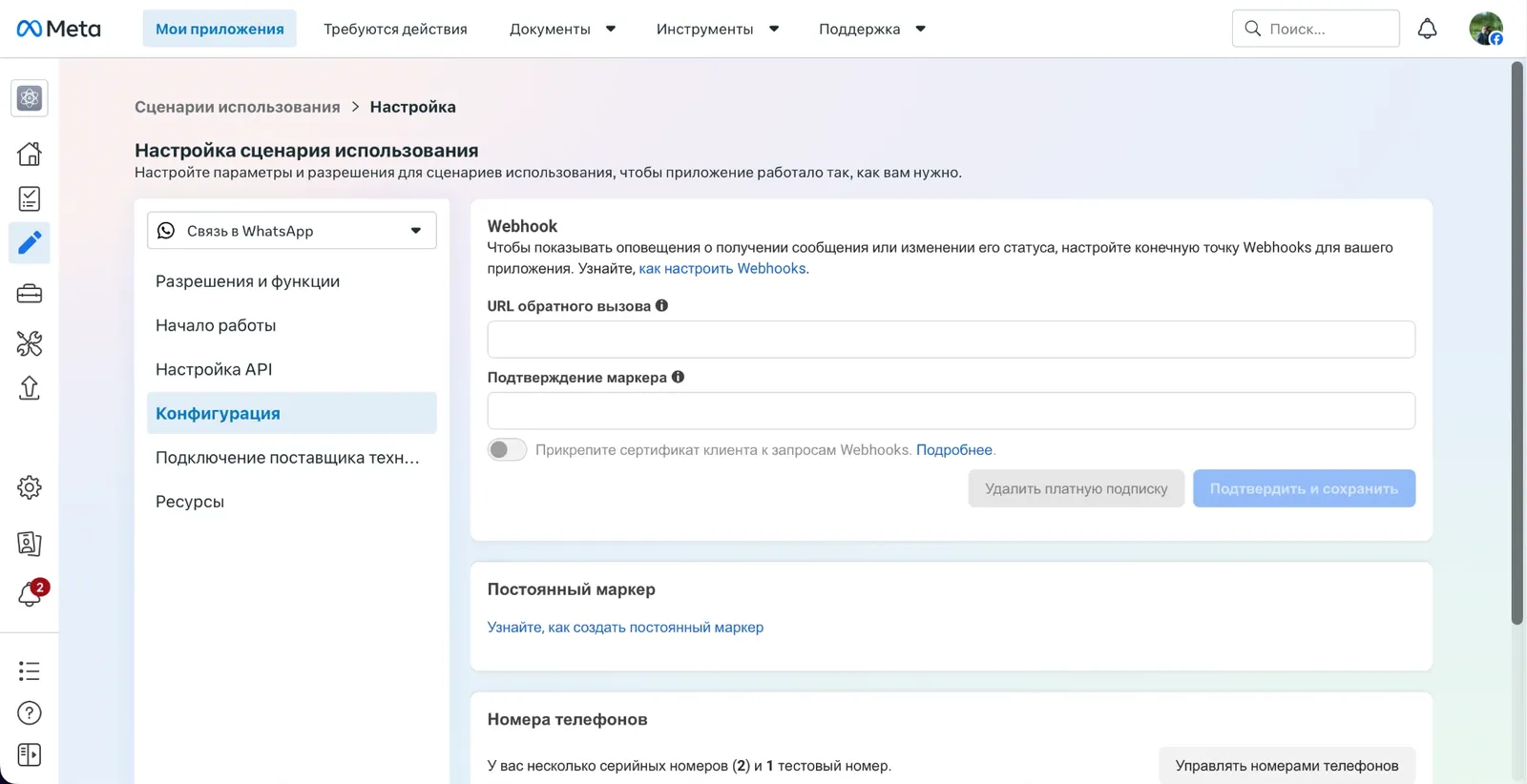
В приложении Meta откройте Сценарии использования → «Связь в WhatsApp» → Конфигурация.
-
В блоке Webhook нажмите «Изменить» и впишите:
- URL обратного вызова — адрес вебхука из вашей системы (см. «Куда вставить»);
- Подтверждение маркера — токен подтверждения оттуда же.
-
Нажмите «Подтвердить и сохранить».
-
Ниже, в списке «Поля Webhook», найдите
messagesи включите «Подписаться». Остальные поля не нужны.
Если вебхук подтверждён и поле messages включено, а сообщения всё равно не приходят, проверьте, что приложение опубликовано (Приложение Meta). Если и это в порядке, попросите поддержку DelRes проверить, что приложение подписано на ваш аккаунт WhatsApp.
Шаг 4. Номер телефона
Заголовок раздела «Шаг 4. Номер телефона»-
Если номер сейчас в приложении WhatsApp или WhatsApp Business на телефоне, подготовьте его: сделайте резервную копию чатов, если они вам нужны, и найдите PIN двухэтапной проверки (если она включена).
-
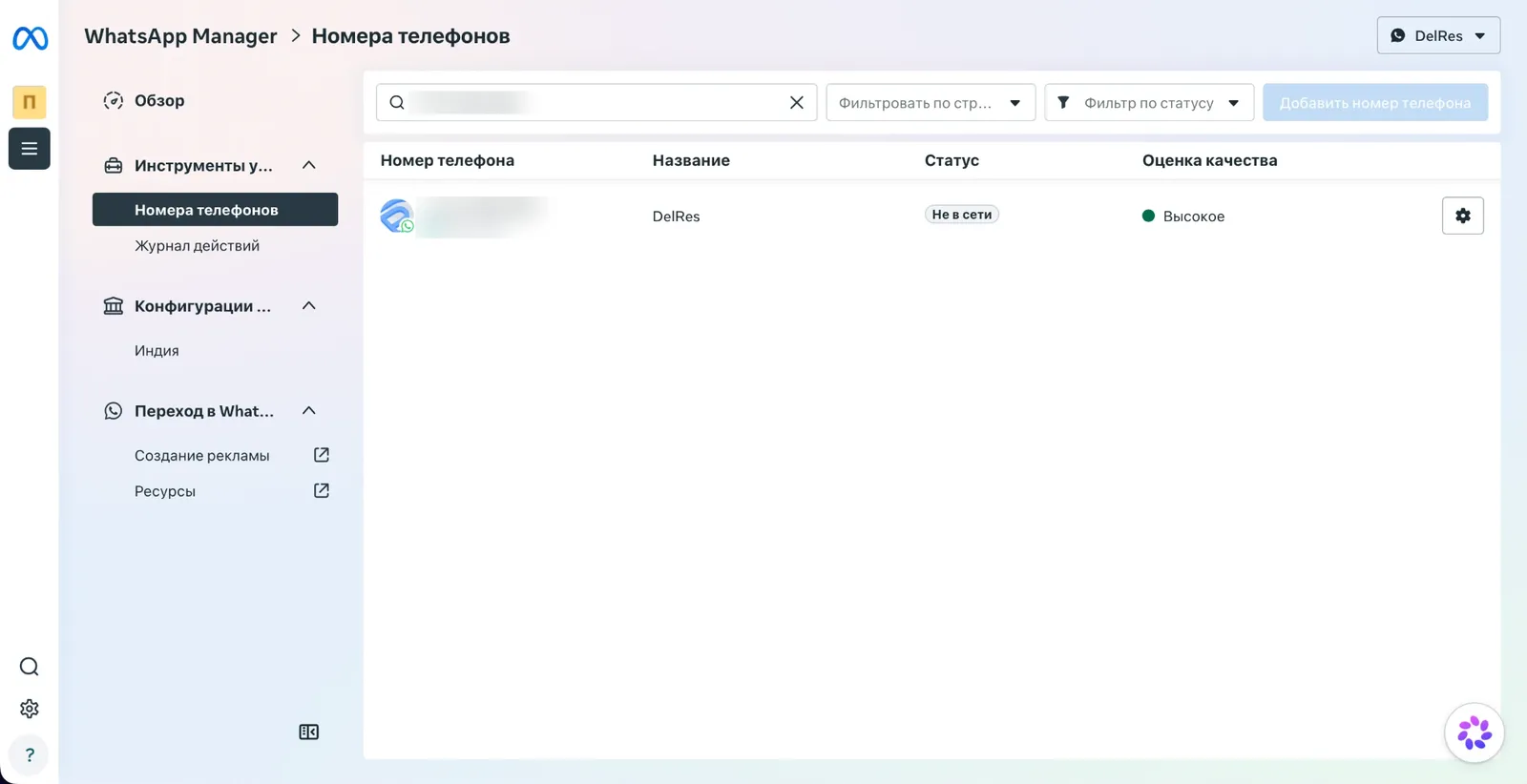
WhatsApp Manager → Номера телефонов → «Добавить номер телефона» в новом аккаунте. Укажите отображаемое имя: оно должно совпадать с названием бренда, иначе Meta его отклонит.
-
Подтвердите номер кодом из SMS (или звонком). SIM с этим номером должна быть под рукой.
-
Если Meta сообщает, что номер уже используется в WhatsApp, удалите аккаунт в приложении на телефоне (Настройки → Аккаунт → Удалить аккаунт) и повторите.
-
Когда номер подтверждён, зарегистрируйте его в Cloud API: Meta попросит задать 6-значный PIN двухэтапной проверки. Запишите его: он понадобится, если номер придётся регистрировать заново.
-
Статус номера станет «Подключён», качество — зелёным.
Шаг 5. Шаблоны сообщений
Заголовок раздела «Шаг 5. Шаблоны сообщений»WhatsApp Manager → Шаблоны сообщений → Создать шаблон. Для разговора с клиентом, который вам ещё не писал, нужны два:
- Первое касание — холодное первое сообщение (категория «Маркетинг»);
- Новая заявка — ответ человеку, оставившему заявку на сайте (категория «Сервисные»; Meta может сама сменить её на «Маркетинг»).
В тексте переменные пишутся как {{1}} (например, имя клиента); для каждой Meta просит пример значения. Язык — русский. Одобрение занимает от нескольких минут до нескольких часов.
Шаг 6. Профиль компании
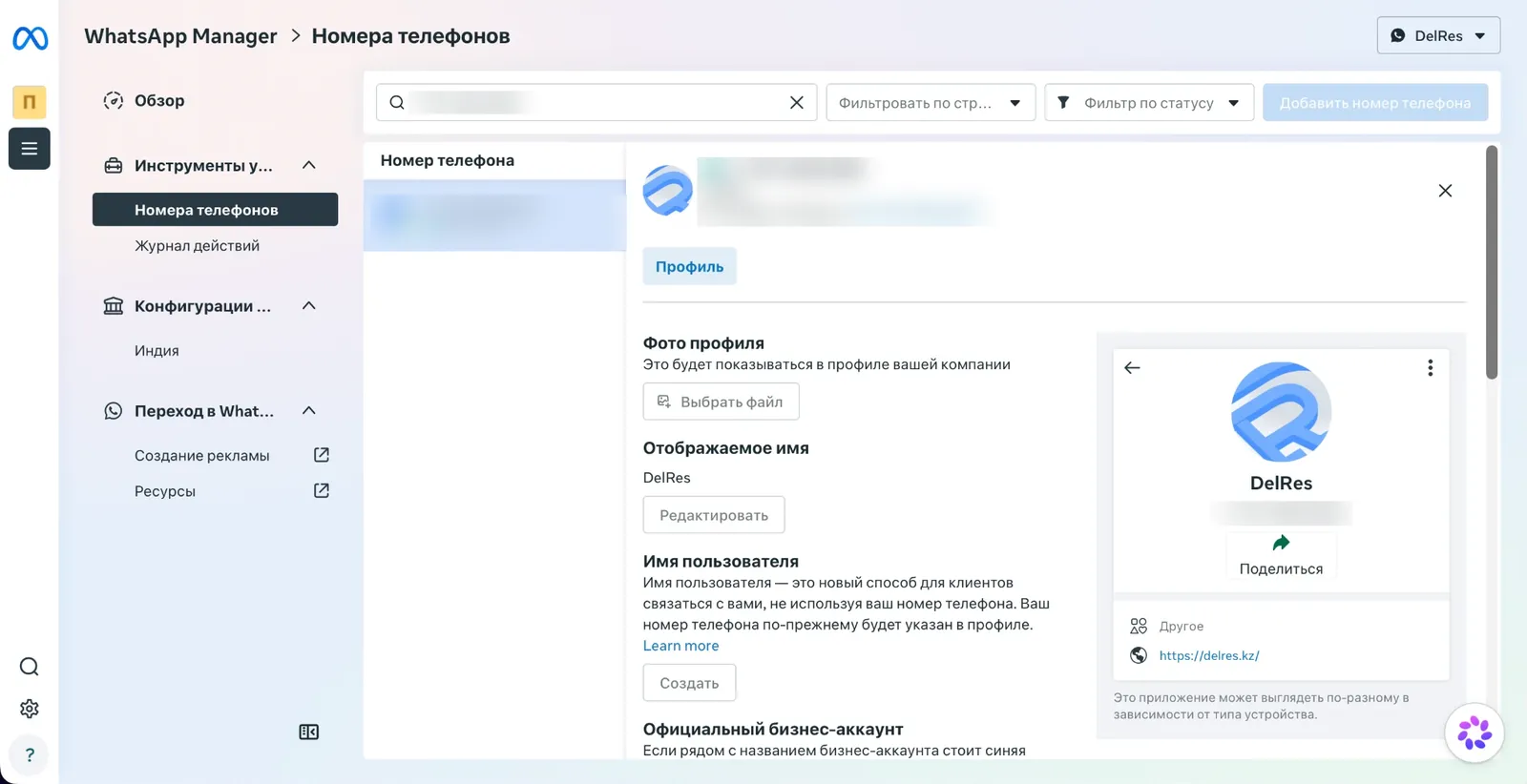
Заголовок раздела «Шаг 6. Профиль компании»WhatsApp Manager → Номера телефонов → шестерёнка у номера → «Профиль». Заполните:
- Фото профиля — логотип, квадратный (рекомендуем 640×640);
- О компании и Описание (до 512 символов);
- Сайты (до двух) и Электронная почта;
- Категория — ближайшая к вашему бизнесу.
Куда вставить в системе
Заголовок раздела «Куда вставить в системе»Откройте Интеграции → WhatsApp и впишите значения из Meta:
- маркер доступа (Шаг 2);
- ID номера телефона и ID аккаунта WhatsApp (WhatsApp Manager и Настройки бизнеса);
- секрет приложения (Приложение Meta).
На этом же экране система показывает адрес вебхука и токен подтверждения: скопируйте их в Meta на Шаге 3. Если раздела «Интеграции → WhatsApp» нет в меню, обратитесь в поддержку DelRes.
Проверка
Заголовок раздела «Проверка»- Напишите на подключённый номер с другого телефона: сообщение должно появиться в ленте диалогов.
- Ответьте из системы: сообщение должно прийти с отметкой «прочитано», когда клиент его откроет.
- Если через сутки после слова клиента вы попробуете ответить текстом, система предупредит, что окно закрыто и нужен шаблон.
Если что-то не работает
Заголовок раздела «Если что-то не работает»| Что происходит | Причина и решение |
|---|---|
| Сообщения клиентов не приходят | Приложение не опубликовано; не включена подписка на поле messages; неверный адрес вебхука или токен подтверждения |
| Meta не подтверждает адрес вебхука | Токен подтверждения введён не тот, что показывает система |
| «Невозможно добавить способ оплаты» | Кредитная линия посредника: см. выше, нужен новый аккаунт |
| Маркер «не работает» | Маркер выпущен не для этого приложения или системному пользователю не назначен аккаунт WhatsApp |
| «Окно 24 часа закрыто» | Клиент писал давно: ответьте шаблоном |