
Настройки печати
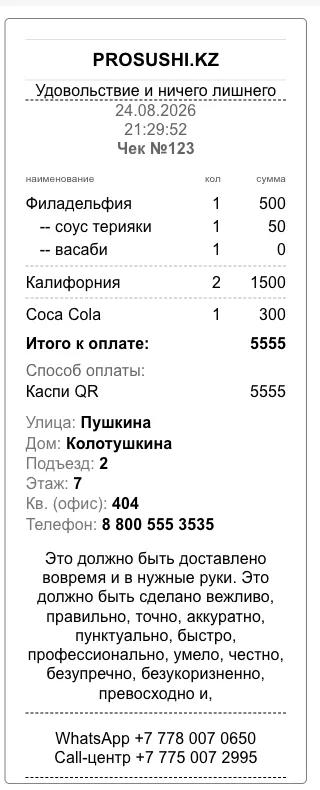
Здесь настраивается чек, который печатается гостю: что написано в шапке и в подвале, каким шрифтом, печатать ли имя клиента, и печатать ли чек автоматически при новом заказе. Справа — живой предпросмотр: он меняется прямо во время правки, ничего сохранять для этого не нужно.
Откройте Настройки → Настройки печати.
Что и куда попадает на чеке
Заголовок раздела «Что и куда попадает на чеке»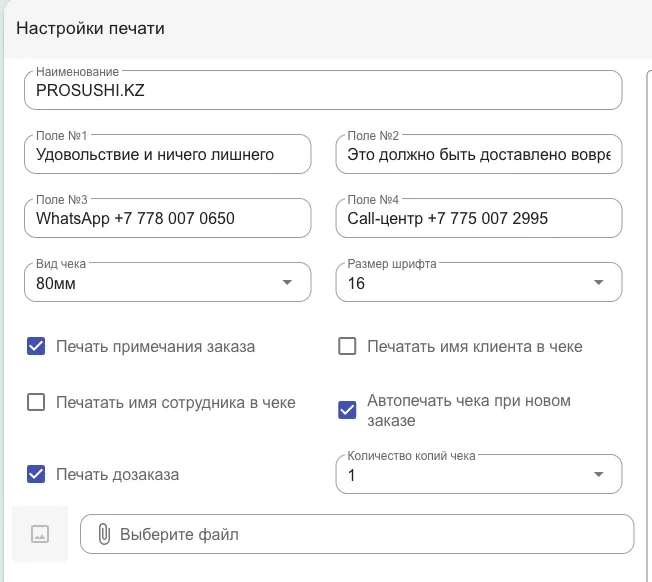
- Наименование — крупная строка в самом верху, обычно название заведения;
- Поле №1 — подзаголовок сразу под названием, например слоган;
- Поле №2 — текст в нижней части чека, перед контактами. Сюда обычно пишут обращение к гостю;
- Поле №3 и Поле №4 — две строки контактов в самом низу: WhatsApp, номер колл-центра;
- Файл внизу формы — логотип, он печатается над названием.
Вид чека и шрифт
Заголовок раздела «Вид чека и шрифт»Вид чека — ширина ленты вашего принтера: 58 мм или 80 мм. Поставите не ту — чек будет обрезан по краям или наоборот узкой полосой посреди ленты.
Размер шрифта — от 8 до 16. Им набираются позиции заказа, суммы и контакты в подвале; дата, номер чека и итог печатаются чуть крупнее. Чем крупнее шрифт, тем длиннее лента на тот же заказ.
Что печатать
Заголовок раздела «Что печатать»- Печать примечания заказа — комментарий гостя («без лука», «позвонить за 10 минут»);
- Печатать имя клиента в чеке;
- Печатать имя сотрудника в чеке — кто принял заказ;
- Автопечать чека при новом заказе — чек печатается сам, как только заказ создан. Без галочки кассир печатает кнопкой;
- Печать дозаказа — если в уже принятый заказ дописали позиции, на кухню уедет отдельная бумажка только с ними. Копии здесь не множатся: дозаказ — рабочая бумажка, а не чек гостю;
- Количество копий чека — от 1 до 10. Пригодится, когда один чек нужен гостю, второй — на кухню.
Как проверить
Заголовок раздела «Как проверить»Правьте поля и смотрите на предпросмотр справа — он показывает чек с примером заказа. Когда всё нравится, нажмите «Сохранить» вверху и напечатайте один реальный чек: на бумаге сразу видно, подходит ли ширина и не мелкий ли шрифт.