
Push-уведомления
Push-уведомления бывают двух видов:
- автоматические — о судьбе заказа, уходят сами;
- рассылки — вы пишете текст и отправляете выбранным клиентам.
И те, и другие приходят только тем, у кого установлено мобильное приложение и включены уведомления.
Автоматические уведомления о заказе
Заголовок раздела «Автоматические уведомления о заказе»Клиент получает push на ключевых этапах — лишними уведомлениями его не беспокоят:
| Что произошло | Что увидит клиент |
|---|---|
| Заказ приняли в работу | Заказ принят — «Уже готовим, сообщим, когда будет готов» |
| Заказ готов (доставка) | Заказ готов — «Курьер скоро заберёт заказ» |
| Заказ готов (самовывоз) | Заказ готов — «Ждём вас, заказ на стойке выдачи» |
| Заказ готов (зал) | Заказ готов — «Официант скоро принесёт» |
| Курьер повёз | Курьер в пути — «Заказ уже едет к вам» |
| Заказ отменили | Заказ отменён — «Если это ошибка, позвоните нам» |
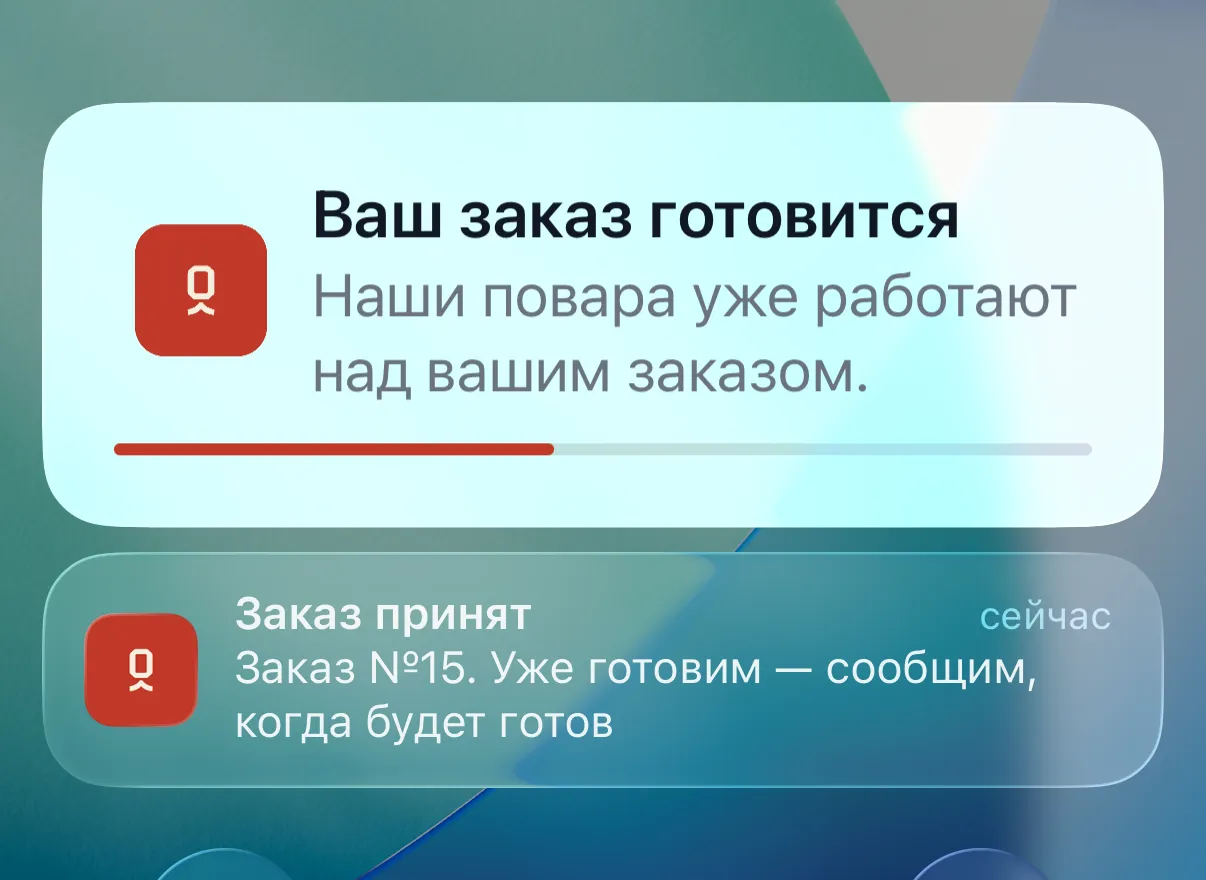
Тексты заданы системой, менять их в CRM нельзя.
На iPhone к обычным уведомлениям добавляется живая активность — карточка с полосой готовности прямо на заблокированном экране. Она обновляется по ходу заказа и исчезает, когда заказ выдан: гостю не нужно открывать приложение, чтобы понять, на каком этапе его еда.
Уведомление не уйдёт, если в заказе не указан клиент, если у клиента в карточке снята галочка «Отправлять уведомления» или если у него нет приложения.
Рассылка клиентам
Заголовок раздела «Рассылка клиентам»-
Откройте Маркетинг → Клиенты.
-
Отберите нужных клиентов фильтром — рассылка уйдёт ровно тем, кого вы видите на экране. Например, сегмент «В зоне риска» или тех, кто не заказывал больше месяца.
-
Нажмите кнопку «Push-рассылка» (иконка колокольчика над списком).
-
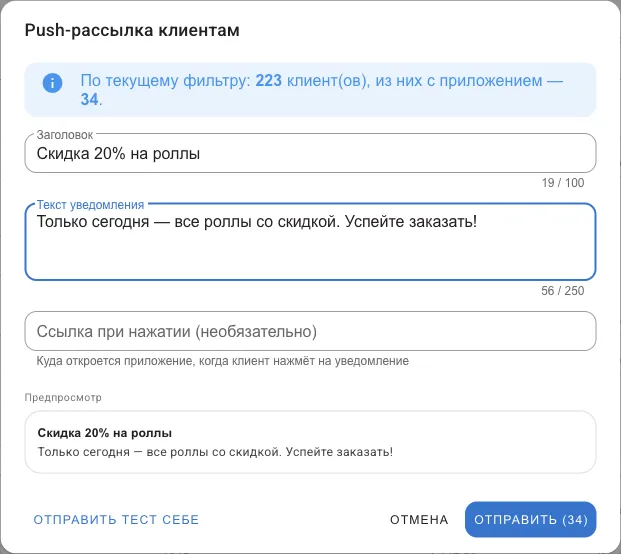
Проверьте охват вверху окна: сколько клиентов попало под фильтр и у скольких из них есть приложение.
-
Заполните «Заголовок» (до 100 символов) и «Текст уведомления» (до 250). Внизу сразу видно, как уведомление увидит клиент.
-
При желании укажите «Ссылка при нажатии» — по ней приложение откроется, когда клиент нажмёт на уведомление.
-
Нажмите «Отправить тест себе», выберите свой номер и посмотрите, как уведомление выглядит на телефоне.
-
Если всё хорошо — нажмите «Отправить». На кнопке написано, скольким клиентам уйдёт рассылка.
Кому реально дойдёт рассылка
Заголовок раздела «Кому реально дойдёт рассылка»Строка охвата показывает две разные цифры, и вторая обычно сильно меньше первой:
- клиентов по фильтру — сколько человек попало в отбор;
- из них с приложением — сколько реально получат push.
Push — канал только для тех, кто поставил приложение. Остальных он не достанет, для них остаются другие способы связи.
Если клиент не получает уведомления
Заголовок раздела «Если клиент не получает уведомления»- Нет приложения — push прийти не может в принципе.
- Отключены уведомления на телефоне. iPhone: Настройки → Уведомления → приложение. Android (с 13-й версии) тоже спрашивает разрешение при первом запуске.
- Снята галочка «Отправлять уведомления» в карточке клиента — она отключает и автоматические уведомления о заказе.
- Клиент удалил приложение — система заметит это при первой же отправке и уберёт устройство из базы сама.