
Пользователи системы
Пользователь — это логин и пароль для входа в систему. Он привязан к сотруднику: именно ФИО сотрудника система показывает как автора действий — кто принял заказ, кто открыл смену, кто снял позицию со стоп-листа.
Раздел меню — Настройки → Пользователи системы.
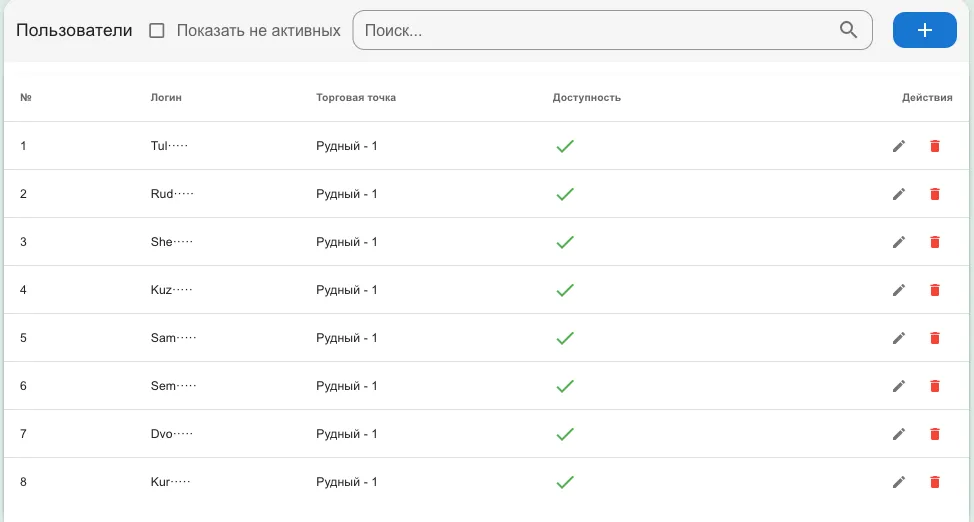
В таблице логин, торговая точка и доступность. Сверху поиск и галочка «Показать не активных» — по умолчанию отключённые учётки скрыты, так что если сотрудник «пропал» из списка, начните с неё.
Типы учётной записи
Заголовок раздела «Типы учётной записи»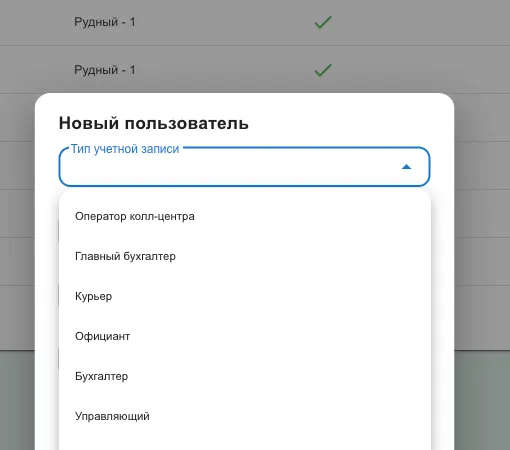
Тип выбирается первым, и от него зависит, какие поля появятся дальше.
Работают на точке — курьер, официант, бухгалтер, управляющий, координатор. Для них система спросит торговую точку и сотрудника.
Работают на всю сеть — оператор колл-центра и главный бухгалтер. Им точка и сотрудник не нужны: полей просто не будет.
Как создать
Заголовок раздела «Как создать»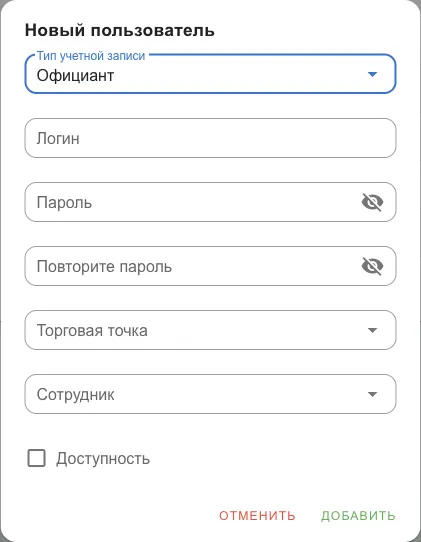
-
Нажмите «+» и выберите тип учётной записи — поле открывается пустым.
-
Заполните логин латиницей, без пробелов.
-
Задайте пароль и повторите его. Не совпадут — система не даст сохранить.
-
Для «точечных» типов выберите торговую точку и сотрудника. Сотрудника ещё нет? Заведите его — из пользователя это сделать нельзя.
-
Поставьте галочку «Доступность» — без неё человек не войдёт.
-
Нажмите «Добавить».
Сменить пароль или отключить доступ
Заголовок раздела «Сменить пароль или отключить доступ»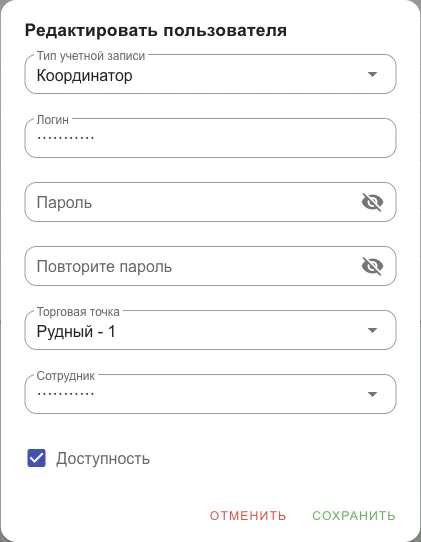
Откройте пользователя карандашом. Поля пароля в карточке пустые — старый пароль посмотреть нельзя, можно только задать новый: введите его дважды и сохраните.
Чтобы закрыть человеку вход, не удаляя историю, снимите «Доступность». Учётка останется в системе вместе со всеми её заказами и сменами, но войти по ней будет нельзя. Найти её потом можно через галочку «Показать не активных».
Тип учётной записи и права
Заголовок раздела «Тип учётной записи и права»Тип задаёт, кем человек работает, а что именно ему видно и доступно в системе — определяет роль. При создании пользователю автоматически назначается роль под его тип, и дальше её можно донастроить в разделе Настройки доступов.