
Торговые точки
Торговая точка — это конкретное заведение: зал, цех или пункт выдачи. К ней привязаны заказы, склад, касса и доставка. Почти всё, что касается работы точки, настраивается внутри её карточки, по вкладкам.
Откройте Настройки → Торговые точки.

В таблице наименование, адрес, город точки, доступность и активность в приложении. Это две разные галочки: первая включает точку в системе, вторая — показывает её гостям в приложении и на сайте.
Как создать точку
Заголовок раздела «Как создать точку»-
Нажмите «+» и заполните вкладку «Основное».
-
Сохраните — карточка откроется на редактирование, и станут доступны остальные вкладки.
-
Пройдите по нужным: Доставка — если возите заказы, Касса — если фискализируете чеки, Агрегаторы — если подключаете Wolt, Яндекс.Еду или Glovo, Приборы — если приборы должны подставляться сами.
Основное
Заголовок раздела «Основное»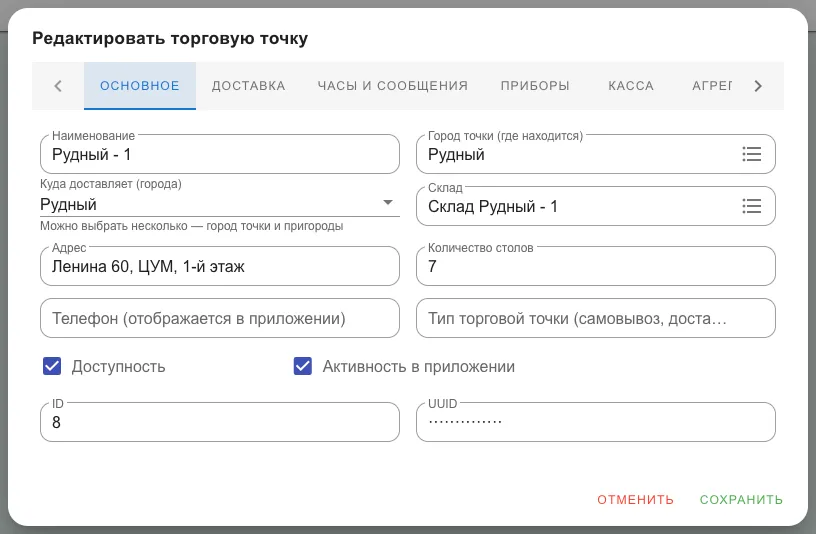
- Наименование — как точка называется в списках и отчётах;
- Город точки — где она физически находится;
- Куда доставляет (города) — можно выбрать несколько: сам город и пригороды;
- Склад — с какого склада списываются продукты при продаже;
- Адрес и количество столов;
- Телефон — показывается гостю в приложении;
- Тип торговой точки — самовывоз, доставка или ресторан;
- Доступность и активность в приложении.
Ниже — ID и UUID точки: они нужны для интеграций, менять их нельзя.
Доставка
Заголовок раздела «Доставка»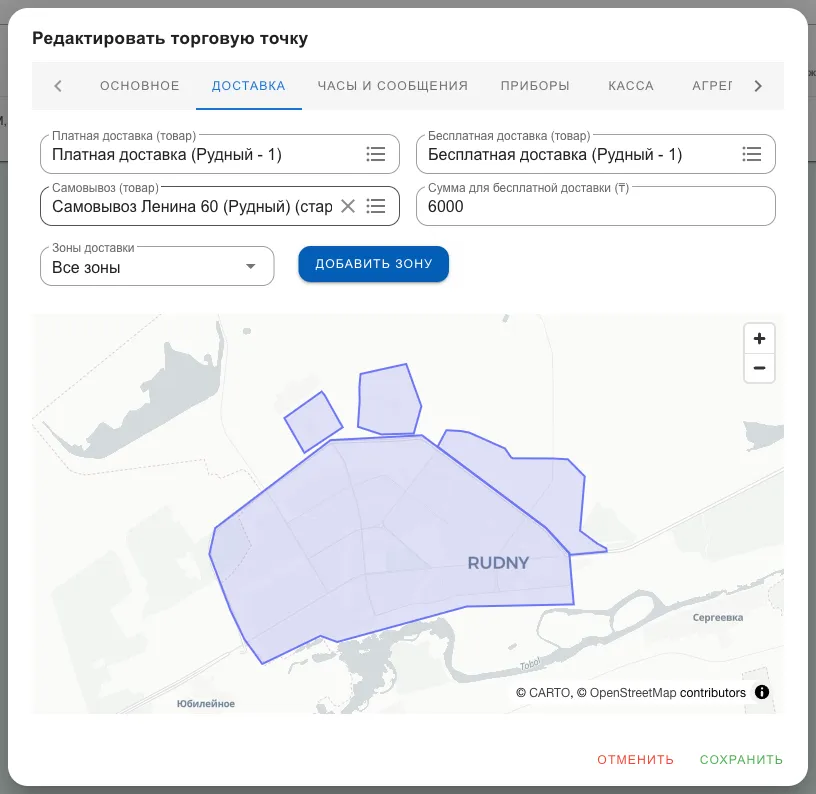
Здесь настраивается всё, что связано с доставкой с этой точки:
- Платная доставка, бесплатная доставка и самовывоз — позиции, которые подставляются в заказ строкой;
- Сумма для бесплатной доставки (₸) — на расчёт доставки не влияет: порог задаётся у зоны;
- Зоны доставки — выпадающий список и карта под ним.
Карта и зоны
Заголовок раздела «Карта и зоны»Карта построена на OpenStreetMap. Она открывается на всю страну, поэтому сначала приблизьтесь к своему городу — колесом мыши или кнопками «+» и «−» в углу карты. Зоны показаны цветными многоугольниками.
В списке «Зоны доставки» выберите «Все зоны», чтобы увидеть сразу все, или конкретную зону — тогда на карте останется только она, а под списком появятся её параметры:
- Цена доставки зоны;
- Порог бесплатной доставки;
- Минимальная сумма заказа;
- Срок доставки в минутах.
Изменили — нажмите «СОХРАНИТЬ ПАРАМЕТРЫ ЗОНЫ». Это отдельная кнопка: общее «СОХРАНИТЬ» внизу карточки параметры зоны не записывает.
Кнопка рядом со списком добавляет новую зону: выберите тип — бесплатная доставка или платная доставка, — впишите наименование (без него зона не сохранится) и обведите район на карте. Затем «СОХРАНИТЬ ЗОНУ».
Порог и минимальную сумму заказа знает только зона — от точки они не наследуются. Подробно — в статье Зоны доставки.
Часы и сообщения
Заголовок раздела «Часы и сообщения»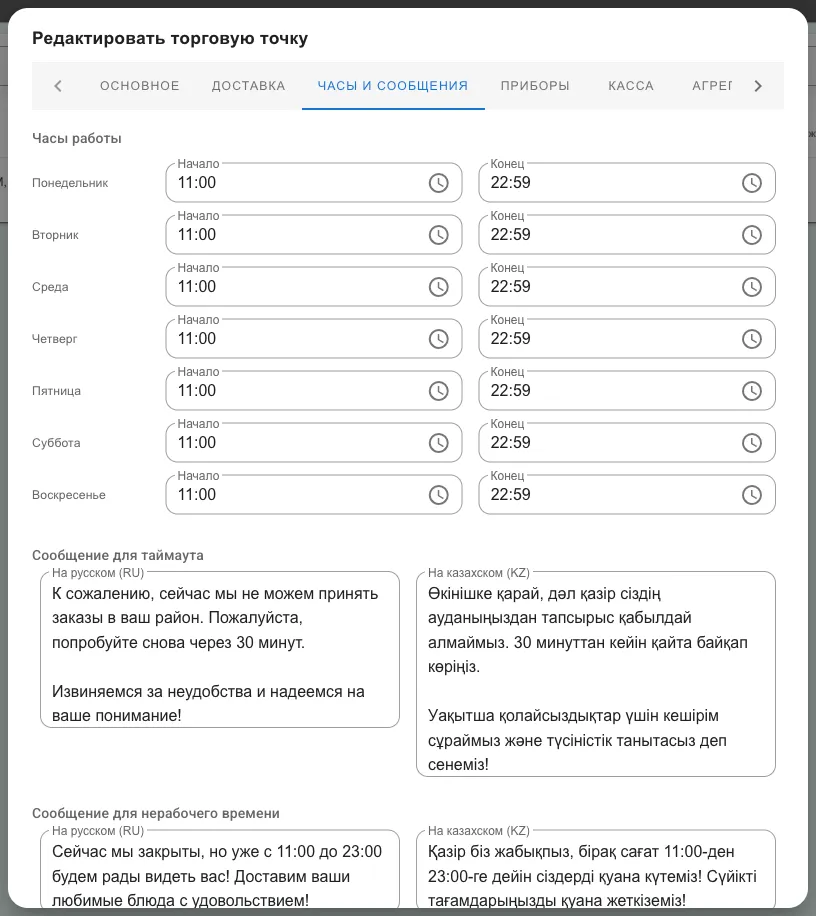
Часы работы задаются по каждому дню недели отдельно — начало и конец.
Ниже два текста, которые видит гость в приложении, на русском и на казахском:
- Сообщение для таймаута — когда точка перегружена и не принимает заказы;
- Сообщение для нерабочего времени — когда точка закрыта.
Пишите их по-человечески: гость видит эти строки вместо меню.
Приборы
Заголовок раздела «Приборы»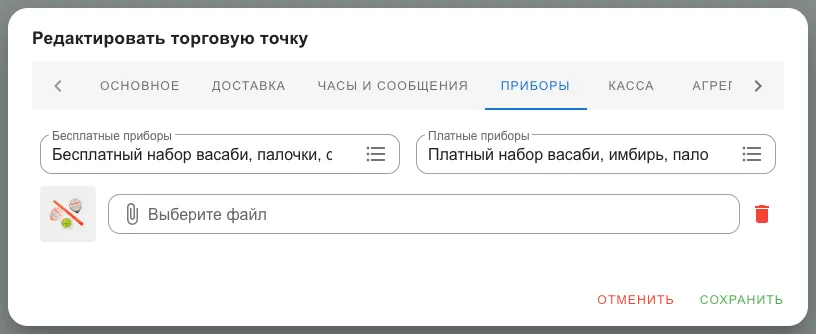
Какие позиции подставлять как бесплатные и платные приборы, и картинка для приложения. Так гость может добавить палочки и соевый соус, а они попадут в заказ отдельными строками и спишутся со склада.
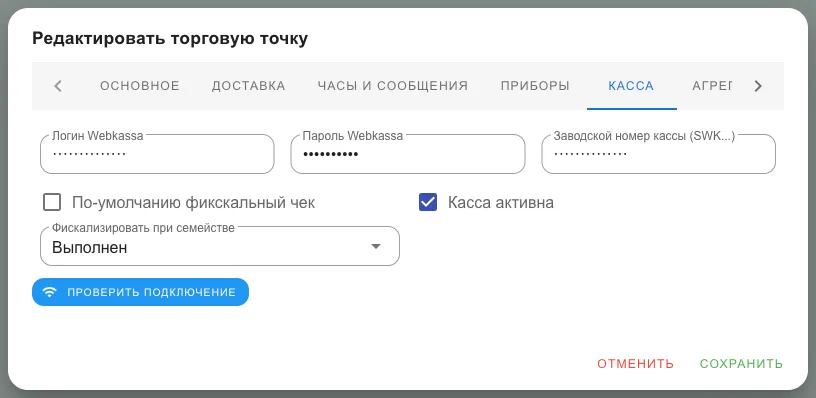
Фискализация через Webkassa: логин, пароль, заводской номер кассы. Галочка «Касса активна» включает фискализацию, «По-умолчанию фискальный чек» делает чек фискальным без лишних нажатий, а «Фискализировать при семействе» задаёт статус заказа, на котором пробивается чек.
Кнопка «Проверить подключение» сразу скажет, принимает ли Webkassa эти реквизиты. Подробнее — Webkassa.
Агрегаторы
Заголовок раздела «Агрегаторы»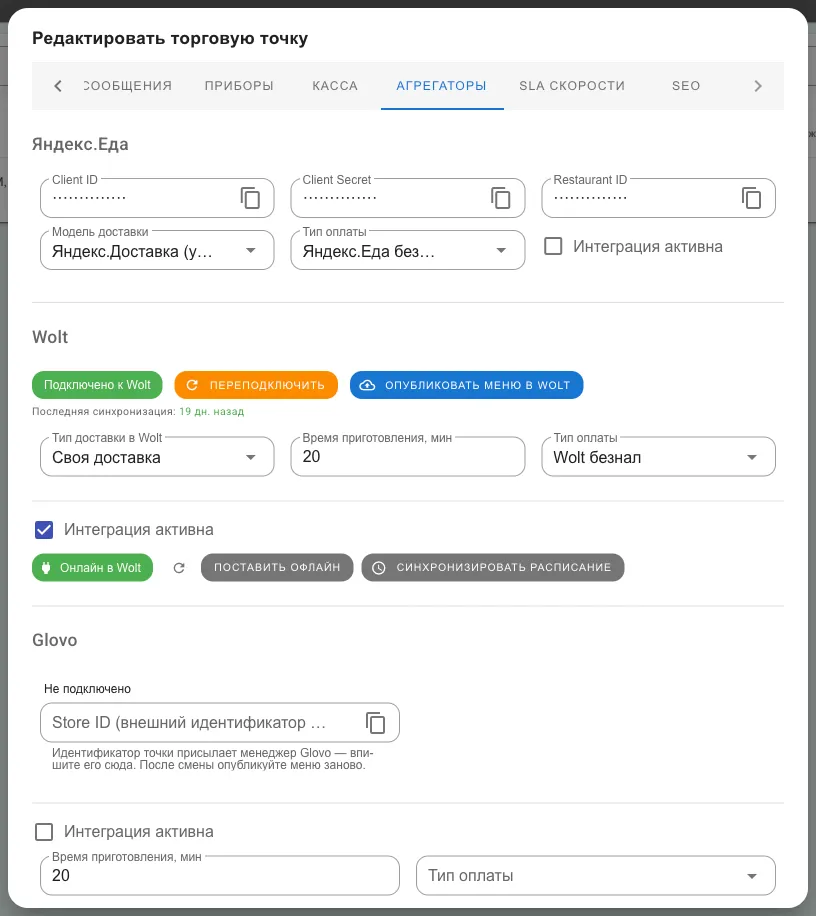
На одной вкладке три блока.
Яндекс.Еда — Client ID, Client Secret и Restaurant ID (их выдаёт менеджер Яндекса, скопировать значение можно кнопкой справа от поля), модель доставки, тип оплаты и галочка «Интеграция активна».
Wolt — вверху видно, подключена ли точка и когда меню уходило в Wolt последний раз. Кнопки: «ПЕРЕПОДКЛЮЧИТЬ», «ОПУБЛИКОВАТЬ МЕНЮ В WOLT», а ниже — «ПОСТАВИТЬ ОФЛАЙН» и «СИНХРОНИЗИРОВАТЬ РАСПИСАНИЕ». Рядом настройки: тип доставки в Wolt, время приготовления и тип оплаты.
Glovo — Store ID: идентификатор точки присылает менеджер Glovo. После смены Store ID меню нужно опубликовать заново.
См. Wolt, Яндекс.Еда, Glovo.
SLA скорости
Заголовок раздела «SLA скорости»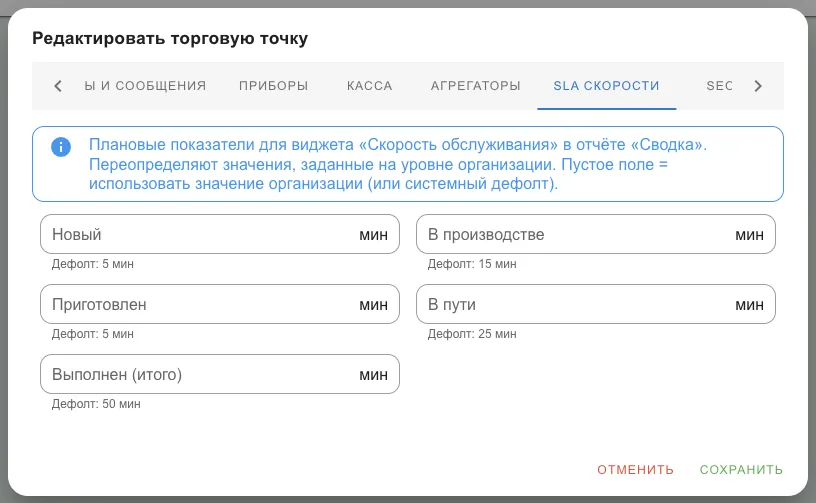
Плановые минуты по стадиям заказа — те же, что и у организации, но для этой точки. Значения точки переопределяют организацию; пустое поле означает «взять как у организации». Вкладка появляется только у сохранённой точки.
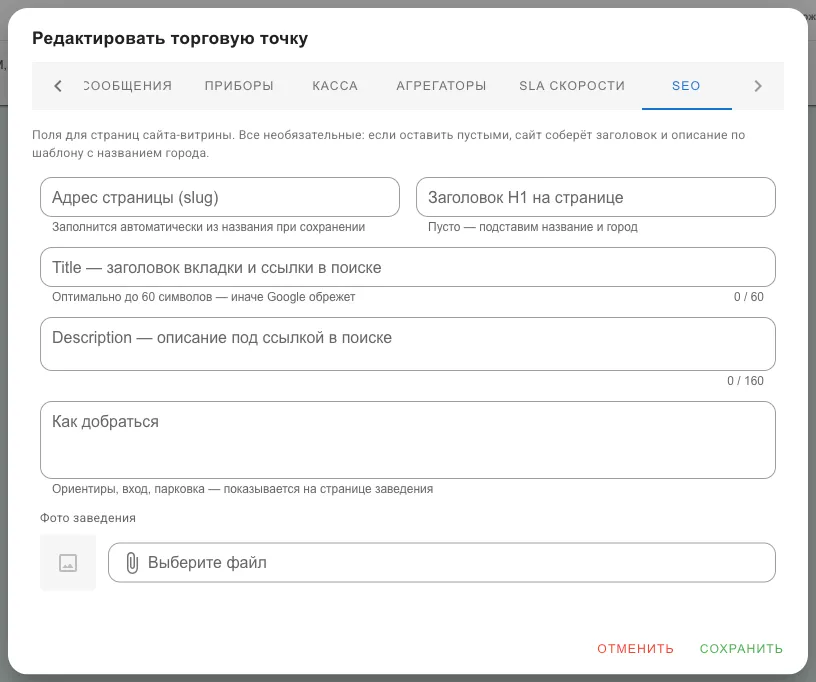
Поля для страницы точки на сайте-витрине: адрес страницы (slug), заголовок H1, Title и Description для поиска, текст «как добраться» и фото заведения.
Все поля необязательные: оставите пустыми — сайт соберёт заголовок и описание по шаблону с названием города. Slug подставится сам из названия при сохранении. У Title и Description показан счётчик символов: до 60 и до 160 — дальше поисковик обрежет.