
Отчёт по продажам
Главный отчёт о деньгах: сколько заведение продало, сколько из этого забрала себестоимость и что осталось в виде прибыли. Внизу — список всех проданных за период блюд.
Как сформировать
Заголовок раздела «Как сформировать»Откройте Метрики → Отчёт по продажам.
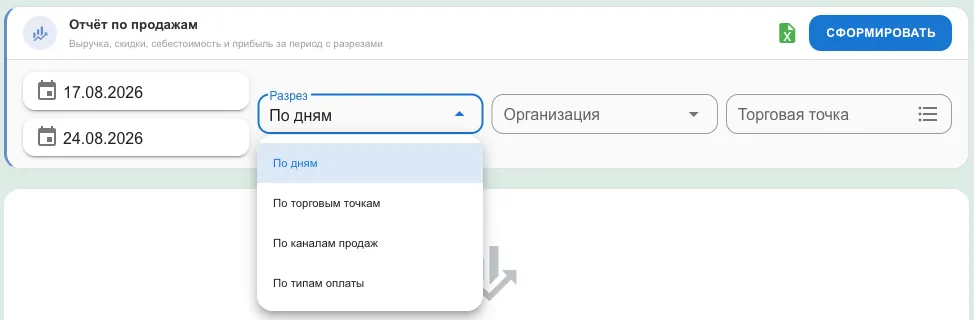
- Выберите период;
- выберите разрез — как разбить продажи: по дням, по торговым точкам, по каналам продаж или по типам оплаты;
- при необходимости смените организацию;
- выберите торговую точку — от неё зависит расчёт себестоимости, см. ниже;
- нажмите «Сформировать».
Главные цифры
Заголовок раздела «Главные цифры»
Плитки читаются как воронка, слева направо:
- Валовая выручка — сколько стоили заказы по обычным ценам;
- Скидки — на сколько сумма уменьшилась;
- Наценки — на сколько выросла;
- Чистая выручка — что гости заплатили в итоге. Это валовая минус скидки плюс наценки;
- Чеков и средний чек — количество заказов и чистая выручка, делённая на это количество;
- Себестоимость — во сколько обошлись проданные блюда;
- Валовая прибыль — чистая выручка минус себестоимость;
- Food cost — какую долю выручки съела себестоимость. 30 % значит, что из каждой тысячи тенге триста ушло на продукты.
Таблица разреза
Заголовок раздела «Таблица разреза»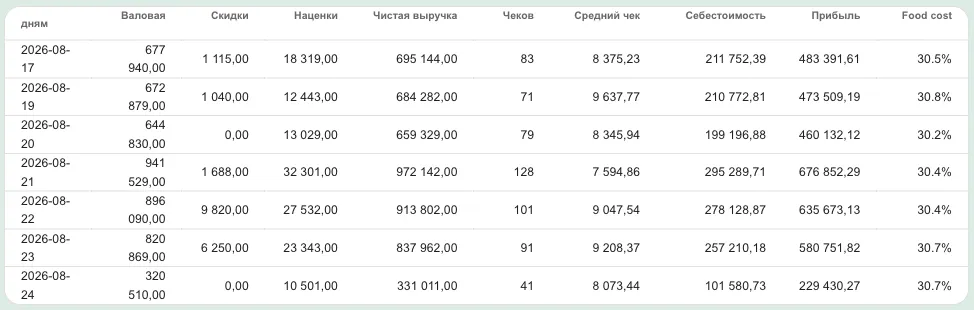
Те же показатели, но по каждому дню, точке, каналу или типу оплаты. Заголовки колонок кликабельные — можно отсортировать, например, по прибыли и увидеть лучшие и худшие дни.
Дни без продаж в таблицу не попадают: если точка не работала, строки за этот день просто не будет.
Проданные позиции
Заголовок раздела «Проданные позиции»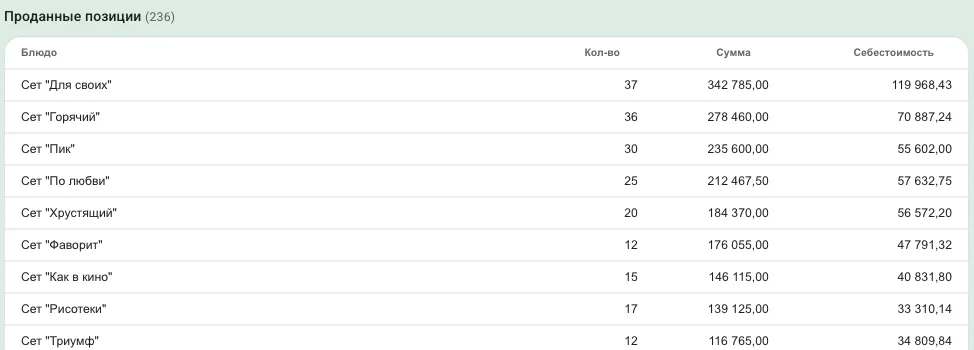
Под таблицей — все блюда, проданные за период: сколько штук ушло, на какую сумму и во сколько обошлись. Отсортируйте по сумме — увидите, что кормит заведение, а по количеству — что чаще всего заказывают.
Какие заказы считаются
Заголовок раздела «Какие заказы считаются»Только оплаченные и завершённые. Отменённые, неоплаченные и ещё готовящиеся в отчёт не идут, поэтому за сегодняшний день цифры будут ниже реальных, пока смена не закрылась.
Выгрузка в Excel
Заголовок раздела «Выгрузка в Excel»Зелёная кнопка собирает один файл, в котором сразу шесть листов: Сводка, По дням, По точкам, По каналам, По типам оплаты и Проданные позиции. То есть в файле оказываются все разрезы, а не только выбранный на экране.