
Блюда и П/Ф
Блюдо — то, что вы продаёте. Полуфабрикат — то, что готовите заранее и потом кладёте в другие блюда: рис для суши, соус, тесто. Живут они в одном справочнике и отличаются одной галочкой.
Справочник
Заголовок раздела «Справочник»Откройте Меню → Блюда и П/Ф. Слева категории, справа — блюда выбранной категории.
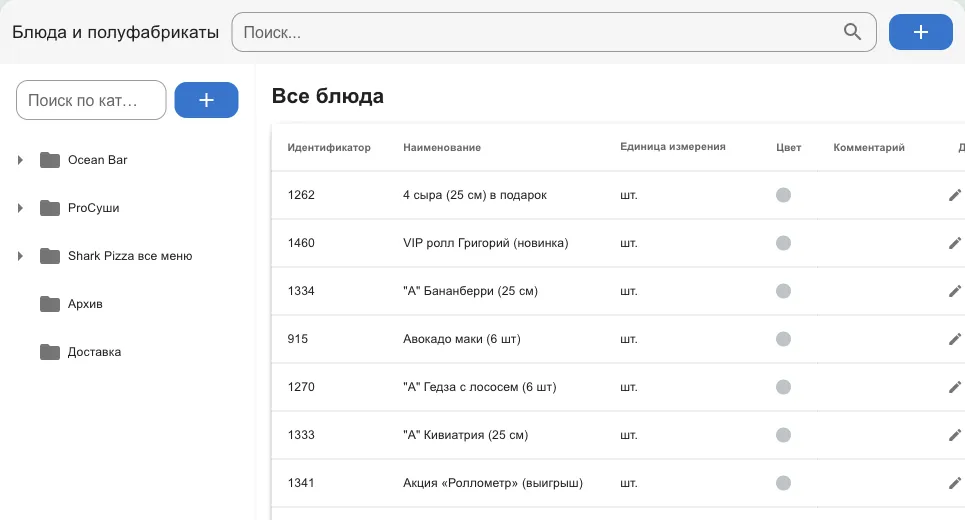
Новое блюдо — «+» в правом верхнем углу. Открыть существующее — карандаш в строке.
Общие данные
Заголовок раздела «Общие данные»Первая вкладка — то, из чего блюдо состоит и как ведёт себя на кассе.
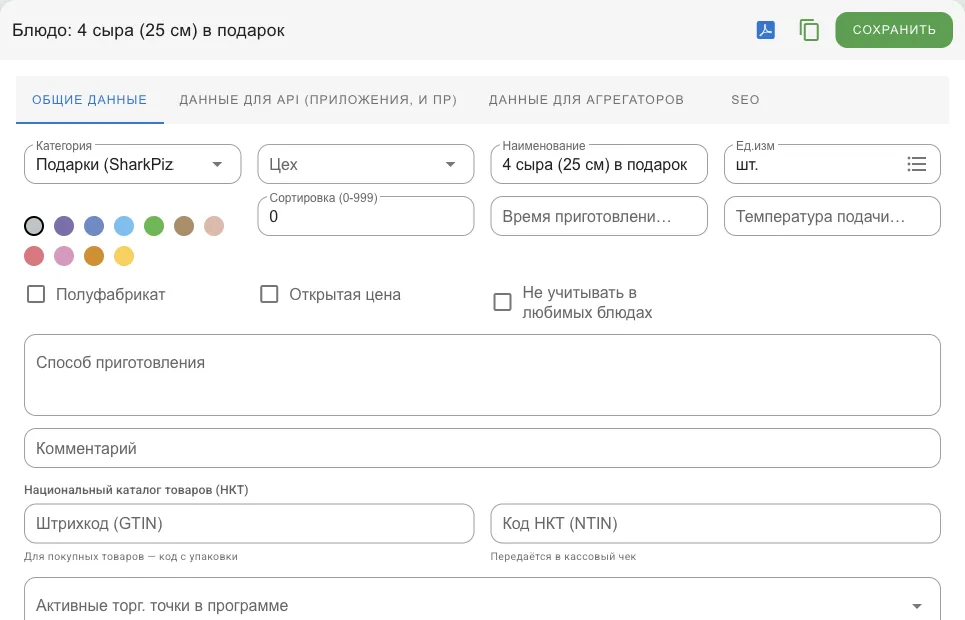
- Категория — куда блюдо попадёт в меню;
- Цех — если у вас разделены цеха, сюда уйдёт чек на приготовление;
- Наименование — как блюдо видят кассир и повар;
- Ед.изм — почти всегда «шт.», для весовых позиций — кг или л;
- Сортировка (0-999) — порядок в меню: чем меньше число, тем выше;
- Время приготовления, мин и Температура подачи, °C — справочные поля;
- Цвет — плитка на кассе, чтобы находить блюдо глазами.
Три галочки:
| Галочка | Что делает |
|---|---|
| Полуфабрикат | Позволяет вести остаток на складе и оформлять акты выпуска |
| Открытая цена | Кассир с соответствующим правом вводит цену прямо в заказе. Ноль тоже можно — получится подарок |
| Не учитывать в любимых блюдах | Для технических позиций — приборов, бесплатных добавок. Они не попадут в «Любимые блюда» в карточке клиента |
Ниже — Способ приготовления и Комментарий для поваров, поля Штрихкод (GTIN) и Код НКТ (NTIN) для национального каталога товаров, и Активные торг. точки в программе — где блюдо продаётся.
Состав — это две таблицы: слева блюда и полуфабрикаты, справа ингредиенты.
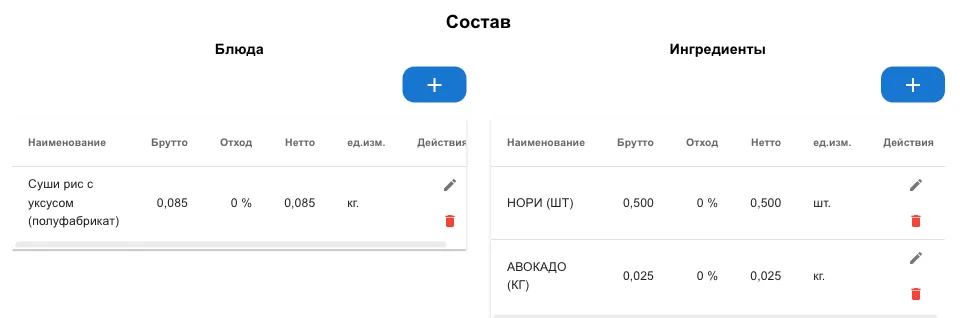
Строка добавляется кнопкой «+» над нужной таблицей.
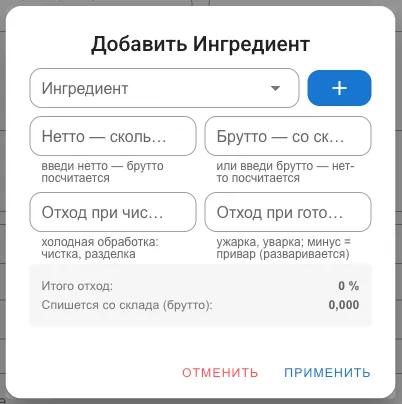
Достаточно заполнить одно количество:
- ввели Нетто — сколько продукта в готовом блюде — система посчитает брутто;
- ввели Брутто — сколько списать со склада — посчитает нетто.
Проценты отхода подставляются из карточки ингредиента, если вы их там задали, и правятся прямо здесь. Внизу окна видно Итого отход и Спишется со склада (брутто) — списывается всегда брутто.
Если блюдо помечено как полуфабрикат и считается в килограммах или литрах, под составом появится подсказка: «Итого нетто состава … — выход полуфабриката должен сходиться к 1». Это проверка: рецепт полуфабриката пишется на одну единицу выхода. Зелёная — сходится, жёлтая — пересчитайте.
Данные для api (приложения, и пр)
Заголовок раздела «Данные для api (приложения, и пр)»Как блюдо выглядит в приложении и на сайте.
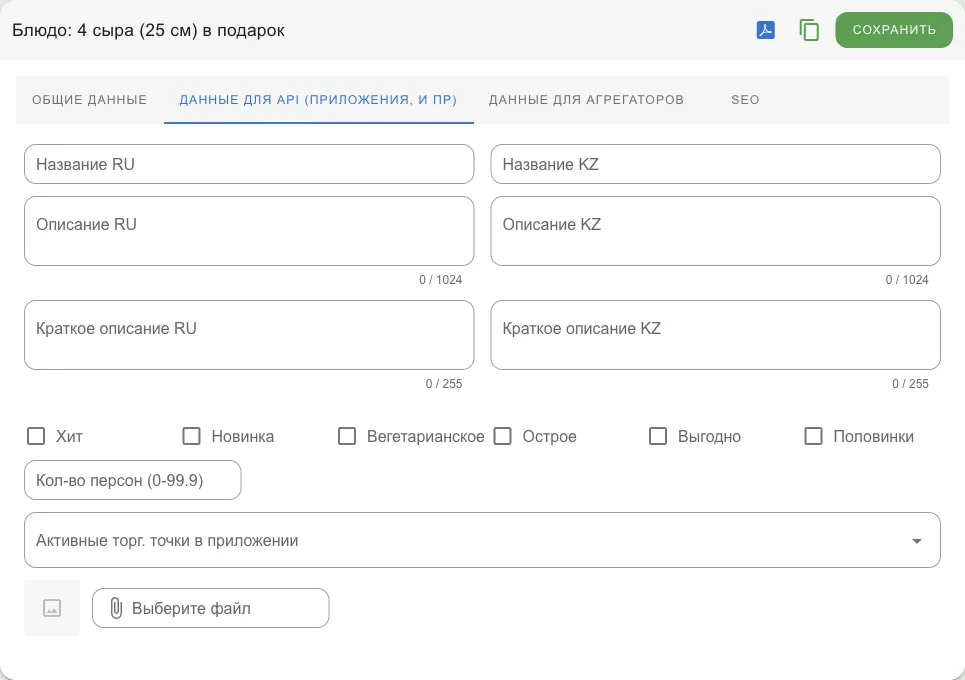
Название и Описание на двух языках — то, что видит клиент; внутреннее наименование с первой вкладки ему не показывается. Краткое описание используется там, где места мало — например, в списке.
Галочки Хит, Новинка, Вегетарианское, Острое, Выгодно рисуют бейджи на карточке. Половинки — блюдо можно заказать половиной. Кол-во персон — на сколько человек порция.
Ниже — Активные торг. точки в приложении и картинка блюда.
Данные для агрегаторов
Заголовок раздела «Данные для агрегаторов»Отдельная вкладка для Яндекс.Еды, Wolt и Glovo: у каждого свой список точек, где блюдо продаётся.
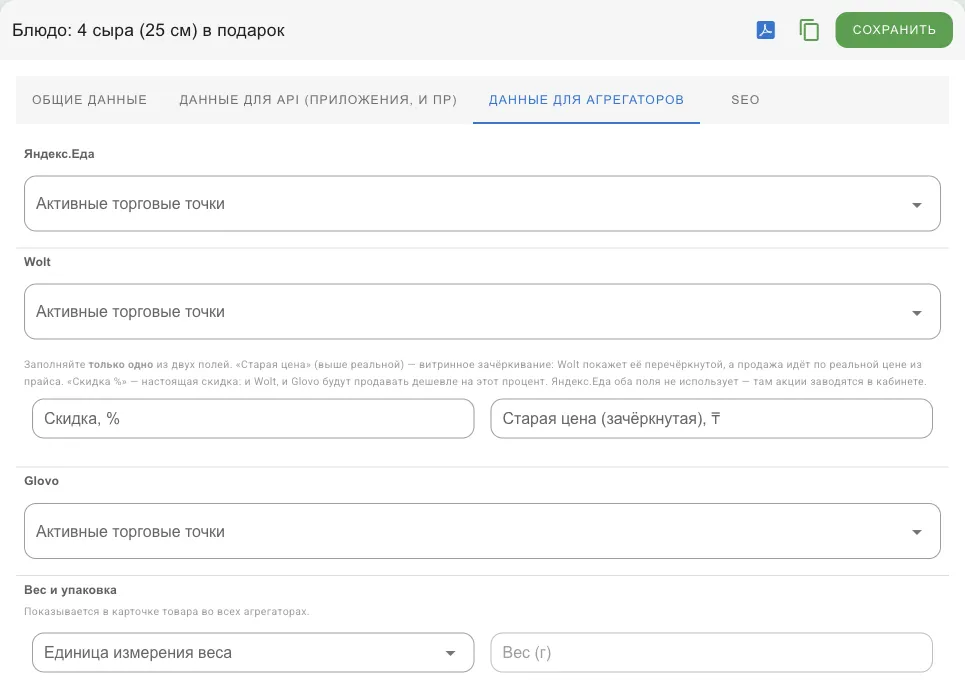
Два поля про цену заполняйте только одно из двух:
- Скидка, % — настоящая скидка: Wolt и Glovo будут продавать дешевле на этот процент;
- Старая цена (зачёркнутая) — витринное зачёркивание: цена показывается перечёркнутой, а продажа идёт по обычной.
Яндекс.Еда оба поля игнорирует — у неё акции заводятся в кабинете.
Внизу — вес и упаковка: показывается в карточке товара во всех агрегаторах.
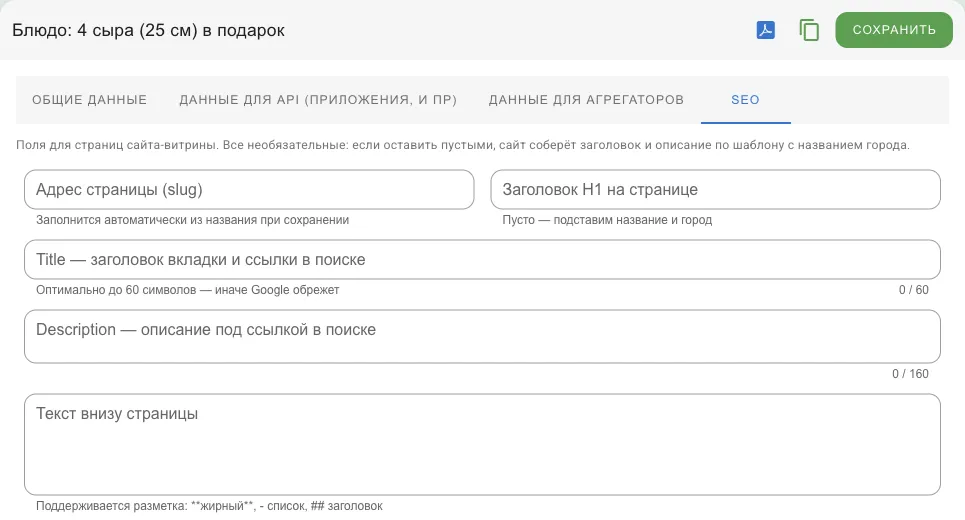
Нужна, только если у вас есть сайт-витрина. Все поля необязательные: оставите пустыми — сайт соберёт заголовок и описание сам, по шаблону с названием города.
Кнопки в шапке
Заголовок раздела «Кнопки в шапке»- зелёный глаз — в какие блюда входит это, если оно используется как полуфабрикат;
- красный PDF — скачать техкарту;
- зелёные листы — копия карточки без цены. Удобно для «А»-версий и сезонных вариантов: копия создаётся, цену задаёте заново;
- «СОХРАНИТЬ» — записать изменения. Сохранять нужно после правок на любой вкладке.