
Wolt
Wolt — агрегатор доставки. После подключения заказы из него приходят в систему сами: попадают в общий список заказов, считаются в выручке и печатаются на кухню как обычные.
Подключение делается отдельно для каждой торговой точки — у каждой в Wolt своё заведение.
Подключение
Заголовок раздела «Подключение»-
Настройки → Торговые точки → откройте карточку нужной точки → вкладка «Агрегаторы» → блок «Wolt».
-
Нажмите «Подключить Wolt». Откроется новая вкладка с авторизацией на стороне Wolt.
-
Войдите под аккаунтом, на котором заведение зарегистрировано в Wolt.
-
На странице «Authorize integration to ERP_Delres» выберите нужное заведение и нажмите «Authorize».
-
Вернитесь в систему и обновите страницу. Признак сменится на зелёный «Подключено к Wolt».
Никаких ключей вводить не нужно — доступ система получает сама после авторизации.
Настройки точки
Заголовок раздела «Настройки точки»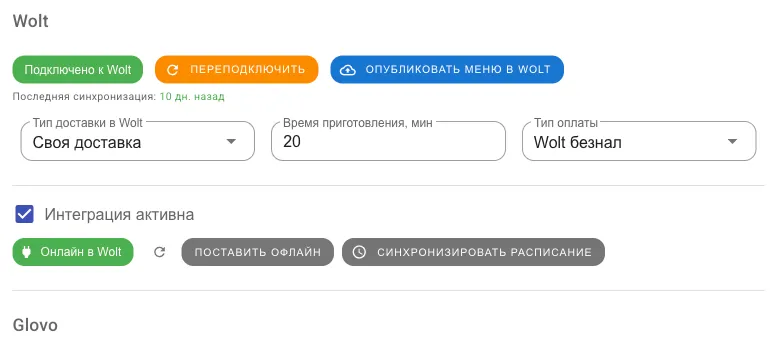
- «Интеграция активна» — главный выключатель. Снят — обмен с Wolt прекращается.
- «Тип доставки в Wolt» — «Доставка Wolt» (везёт курьер агрегатора) или «Своя доставка» (везёт ваш курьер).
- «Время приготовления, мин» — сколько вы просите на готовку. Wolt показывает это гостю и по этому времени присылает курьера.
- «Тип оплаты» — каким типом оплаты проводить заказы Wolt, чтобы они не смешивались с наличными и картами. Обычно заводят отдельный, например «Wolt безнал».
- «Синхронизировать расписание» — переносит часы работы точки в Wolt.
- «Переподключить» — повторная авторизация.
Как товар попадает в Wolt
Заголовок раздела «Как товар попадает в Wolt»Мало включить интеграцию — нужно отметить, что именно продаётся через Wolt:
- Блюдо: Меню → Блюда и П/Ф → карточка блюда → вкладка «Данные для агрегаторов» → блок «Wolt» → поле «Активные торговые точки».
- Категория: карточка категории → вкладка «Агрегаторы» → блок «Wolt» → то же поле.
Цены для Wolt задаются отдельно от основных — см. Цены на блюда.
Меню обновляется само
Заголовок раздела «Меню обновляется само»Правки в меню уезжают в Wolt автоматически: система ждёт 5 минут после последнего изменения и отправляет всё одним пакетом — так серия правок не превращается в десяток отправок.
Нужно немедленно — нажмите «Опубликовать меню в Wolt». Рядом с кнопкой видно, когда меню уходило в прошлый раз.
Стоп-лист — отдельная быстрая дорожка. Когда позиция кончилась и её ставят в стоп-лист, в Wolt она пропадает примерно через 30 секунд, ждать общей публикации меню не нужно.
Приём заказов: онлайн и офлайн
Заголовок раздела «Приём заказов: онлайн и офлайн»Кнопка «Поставить офлайн» / «Включить онлайн» управляет тем, видно ли заведение гостям Wolt. Рядом показан текущий признак — «Онлайн в Wolt» или «Офлайн в Wolt».
Заведение уходит офлайн и само, если:
- точка выключена в настройках;
- на экране «Список заказов» остановили приём заказов по этой точке;
- снята галочка «Интеграция активна».
Что происходит с заказом
Заголовок раздела «Что происходит с заказом»Заказ из Wolt приходит по push — система сразу подтверждает Wolt, что заказ принят, и создаёт его у вас. Дальше статусы едут в Wolt автоматически, когда вы меняете их у себя.
Разница в финале зависит от того, кто везёт:
- Курьер Wolt — вы доводите заказ до готовности, дальше заказ ведёт сам Wolt.
- Своя доставка — статусы идут до конца, включая «доставлен», как в обычном заказе.
Возврат. Если заказ нужно вернуть гостю деньгами, возврат оформляется из системы и уходит в Wolt.
Где смотреть выручку
Заголовок раздела «Где смотреть выручку»Маркетинг → Продажи по каналам — Wolt идёт отдельной строкой.
Если заказы перестали приходить
Заголовок раздела «Если заказы перестали приходить»Самая частая причина — слетевшая авторизация: Wolt отозвал доступ, и система не может ни создать заказ, ни отправить меню. Внешне это выглядит так, будто заказов просто нет.
Что делать: откройте блок «Wolt» в карточке точки и нажмите «Переподключить», затем заново авторизуйтесь. После этого опубликуйте меню.
Вторая причина, если заказы приходят, но не все: позиция есть в Wolt, а в системе её сопоставить не с чем — обычно после правок меню, которые не доехали. Лечится кнопкой «Опубликовать меню в Wolt».