
Заказы со скидкой
Отчёт показывает, где и на сколько применялись скидки. По нему видно, сколько денег ушло на скидки за неделю или месяц и какие скидки дают чаще остальных.
Как сформировать
Заголовок раздела «Как сформировать»Откройте Маркетинг → Эффективность акций и выберите вкладку «Скидки». На этом экране четыре вкладки: «Скидки», «Наценки», «Промокоды» и «Бонусы» — отчёты на них устроены одинаково.
- Выберите период — по умолчанию 30 дней;
- поле «Все скидки» можно оставить как есть — тогда в отчёт попадут все. Выберите конкретную скидку, если нужна одна;
- нажмите «Сформировать». Отчёт строится только по кнопке: смена вкладки или фильтра сбрасывает уже построенный. После построения рядом появляется «Выгрузить в Excel».
Точку и организацию отдельно выбирать не нужно: охват берётся из меню слева, под периодом написано «Охват: … (меняется в меню слева)».
Что в отчёте
Заголовок раздела «Что в отчёте»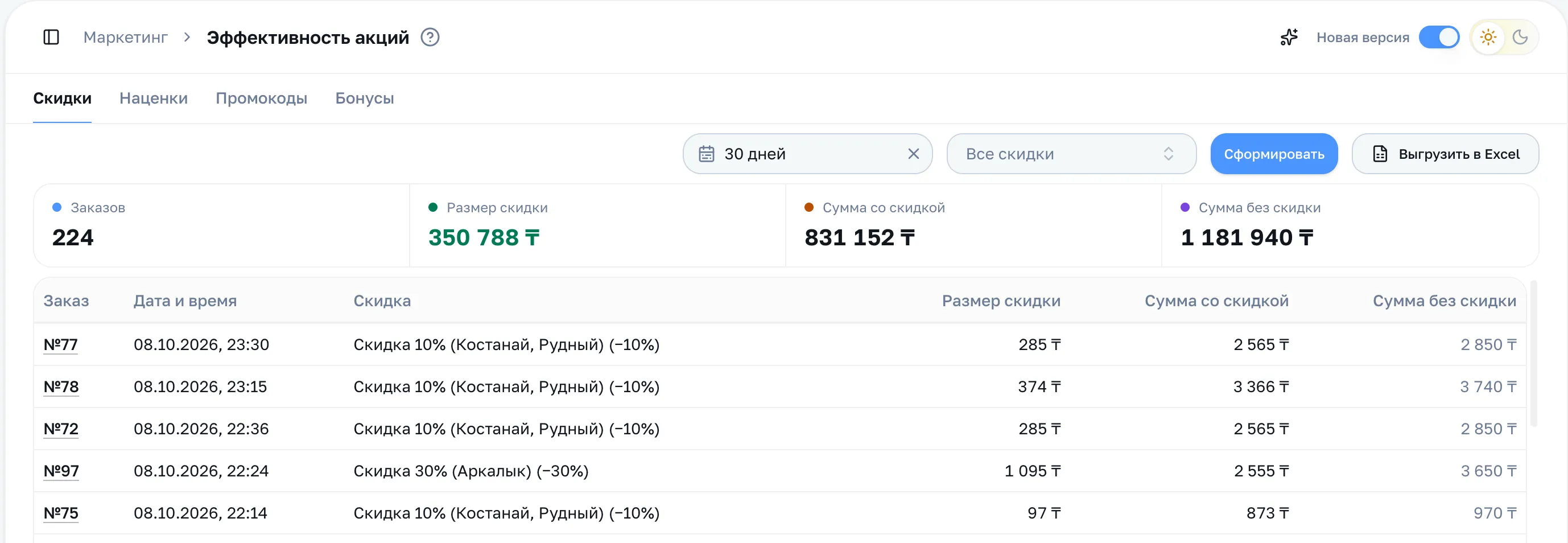
Над таблицей — четыре итога за период:
- Заказов — сколько заказов со скидкой;
- Размер скидки — сколько всего скинули со счетов;
- Сумма со скидкой — сколько заплатили гости;
- Сумма без скидки — сколько эти заказы стоили бы без скидок.
В таблице каждая строка — один заказ: номер, дата и время, название скидки, размер скидки, сумма со скидкой и сумма без скидки. Номер заказа — ссылка: заказ откроется, там видно, что именно в нём было.
Какие заказы попадают в отчёт
Заголовок раздела «Какие заказы попадают в отчёт»Только оплаченные и завершённые заказы, в которых выбрана скидка из справочника. Отменённые и ещё не закрытые заказы не считаются.
Выгрузка в Excel
Заголовок раздела «Выгрузка в Excel»Кнопка «Выгрузить в Excel» рядом с «Сформировать» выгружает таблицу — с теми же колонками и строкой «Итого» в конце.